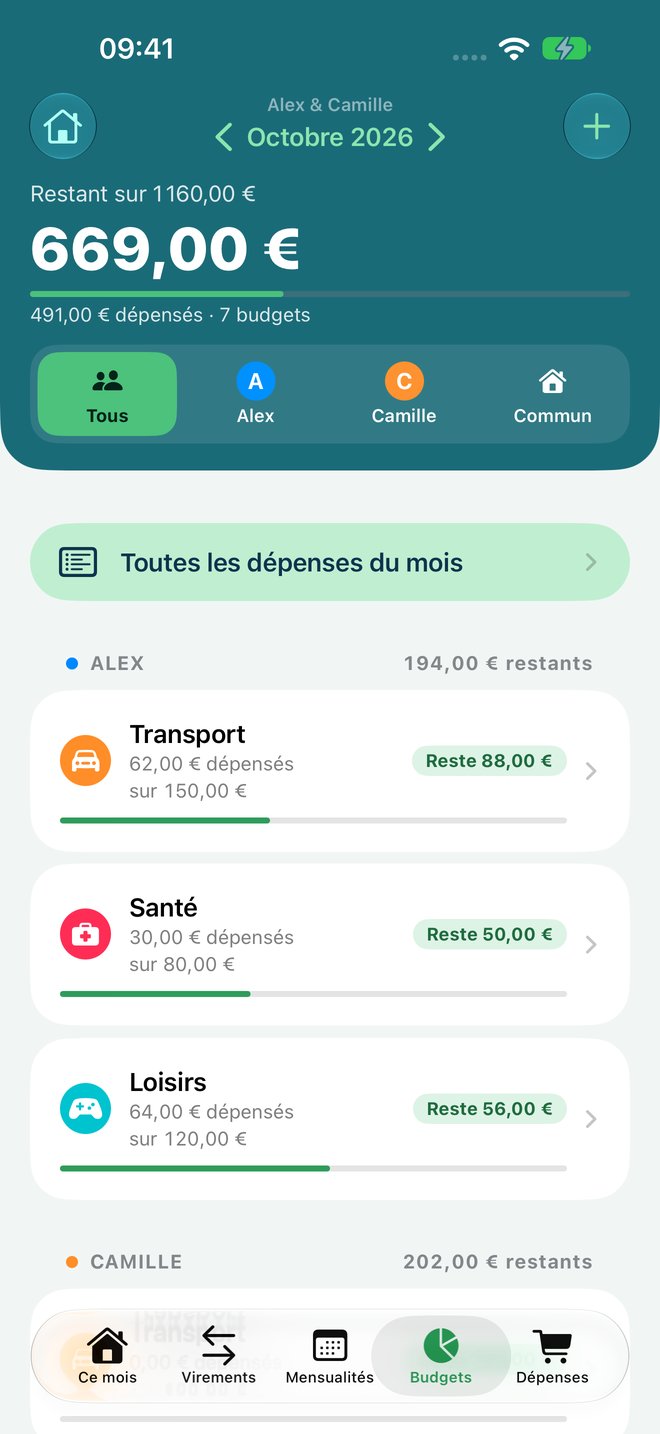
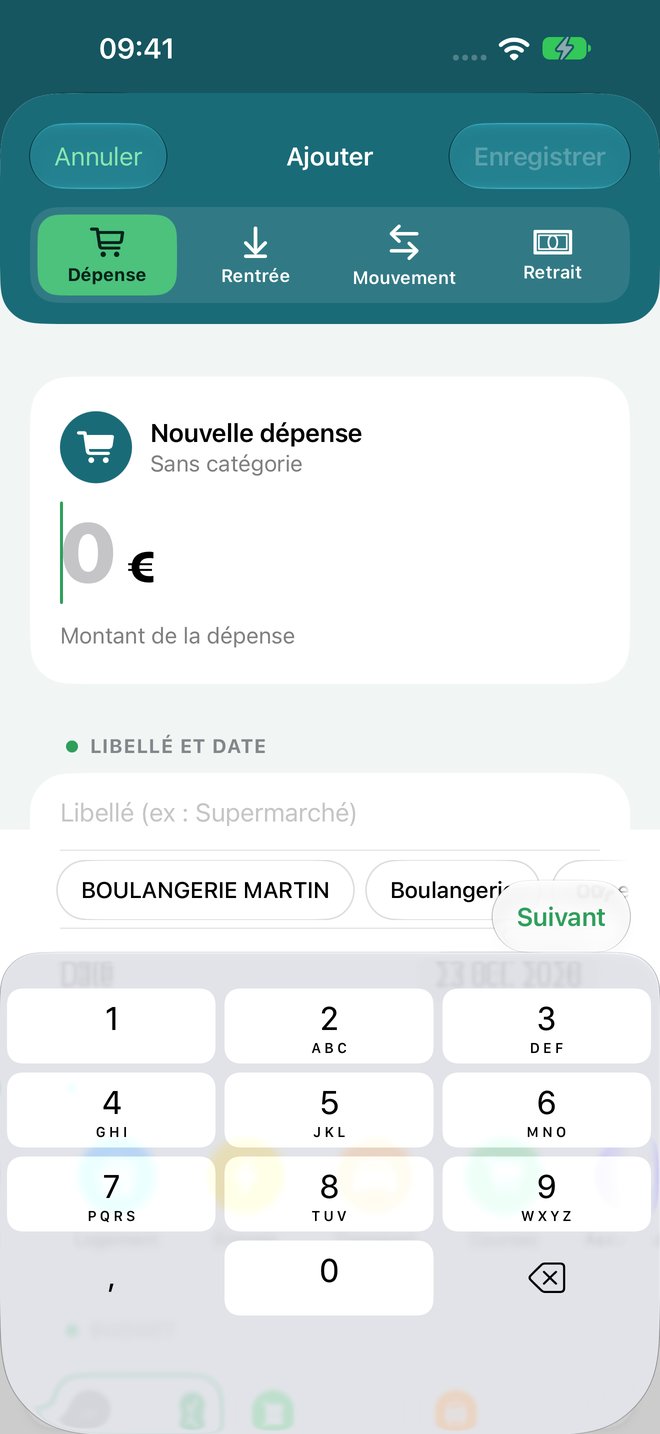
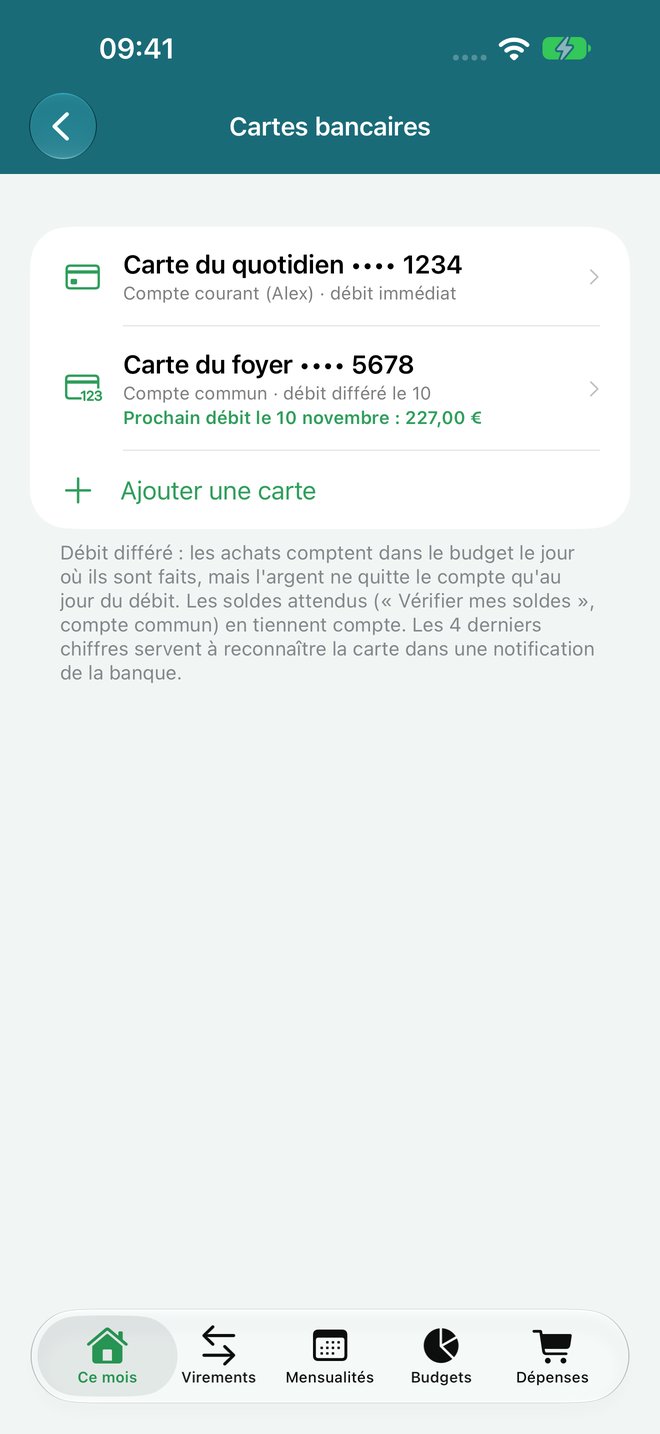
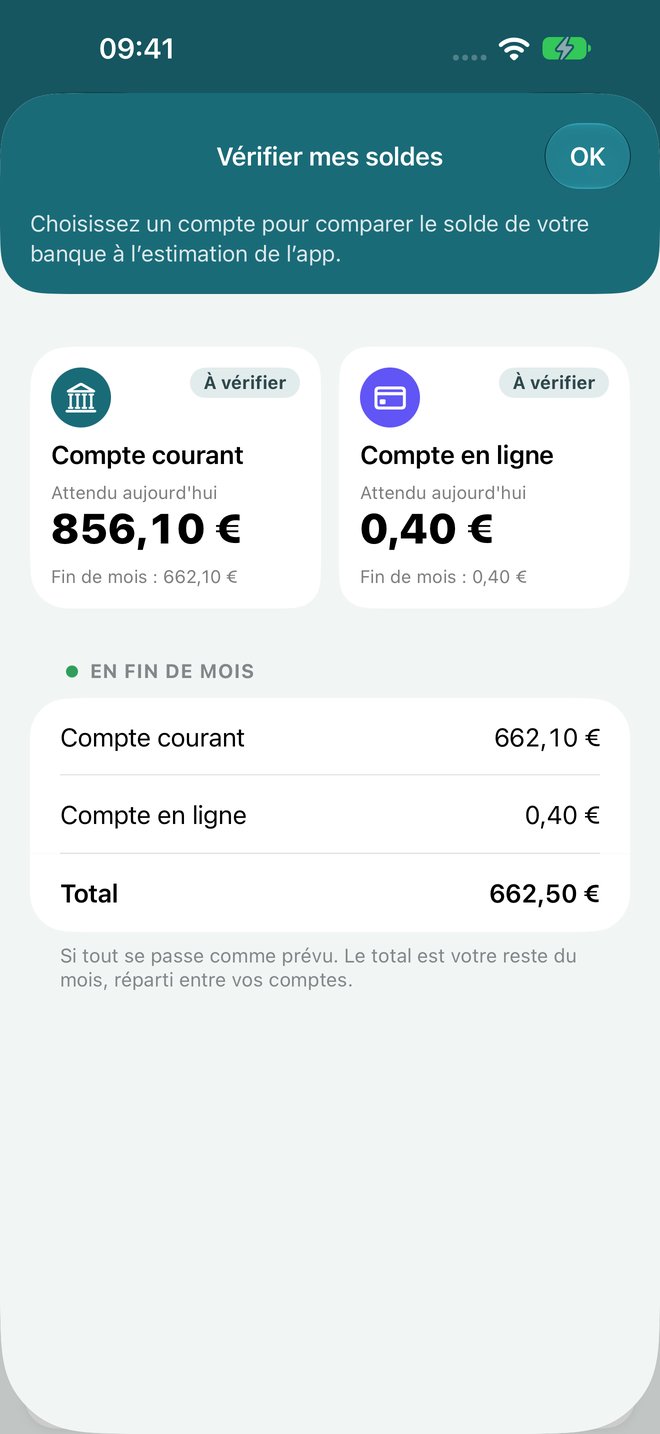
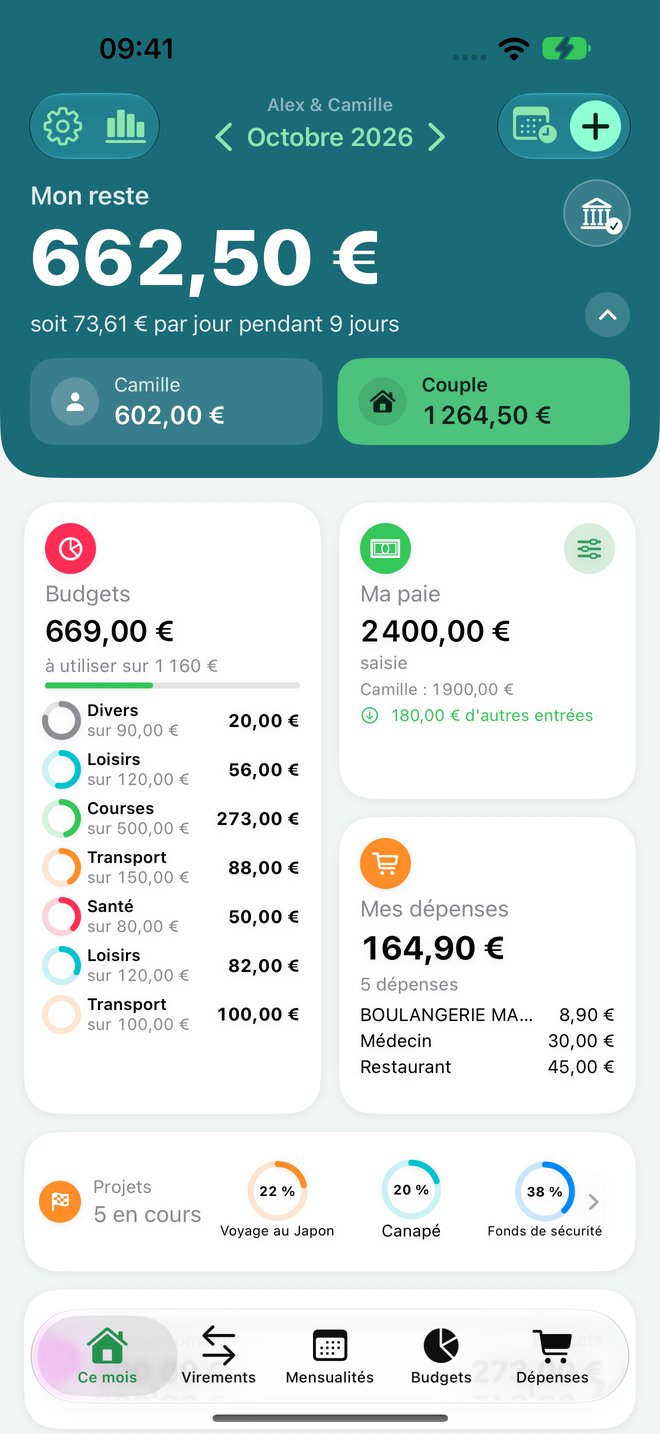
Les tutoriels pour prendre en main votre budget sur iPhone et iPad. Les images montrent uniquement des données fictives.
Les captures s’agrandissent au toucher. Les libellés peuvent varier avec la version et la configuration du foyer.
Bien démarrer
Prenez vos repères avant de saisir vos comptes.
Au premier lancement, choisissez un usage seul ou à deux, puis renseignez vos prénoms, vos comptes et les paies habituelles dans l’assistant.
Après le paramétrage, choisissez « Commencer la visite » pour découvrir les écrans. « Plus tard » permet de continuer directement.
La visite affiche les vrais écrans avec une explication : utilisez le bouton « Suivant » pour avancer, « Précédent » pour revenir et « Quitter » pour arrêter. Elle ne saisit pas de dépenses à votre place.
Pour la revoir : Réglages › Bien démarrer › Visite guidée des écrans. Pour essayer avec des données fictives, activez le mode démo dans les réglages, puis quittez-le pour retrouver vos comptes.
Sur iPhone, les réglages s’ouvrent avec l’engrenage en haut de l’accueil. Sur iPad en pleine largeur, utilisez la barre latérale ; si elle est repliée en portrait, ouvrez-la avec son bouton en haut. En fenêtre étroite, retrouvez les onglets. La nouvelle visite guidée arrive dans la prochaine version iOS ; les tutoriels du site sont consultables dès maintenant.
Une paie habituelle sert de prévision ; renseignez la paie réellement reçue.
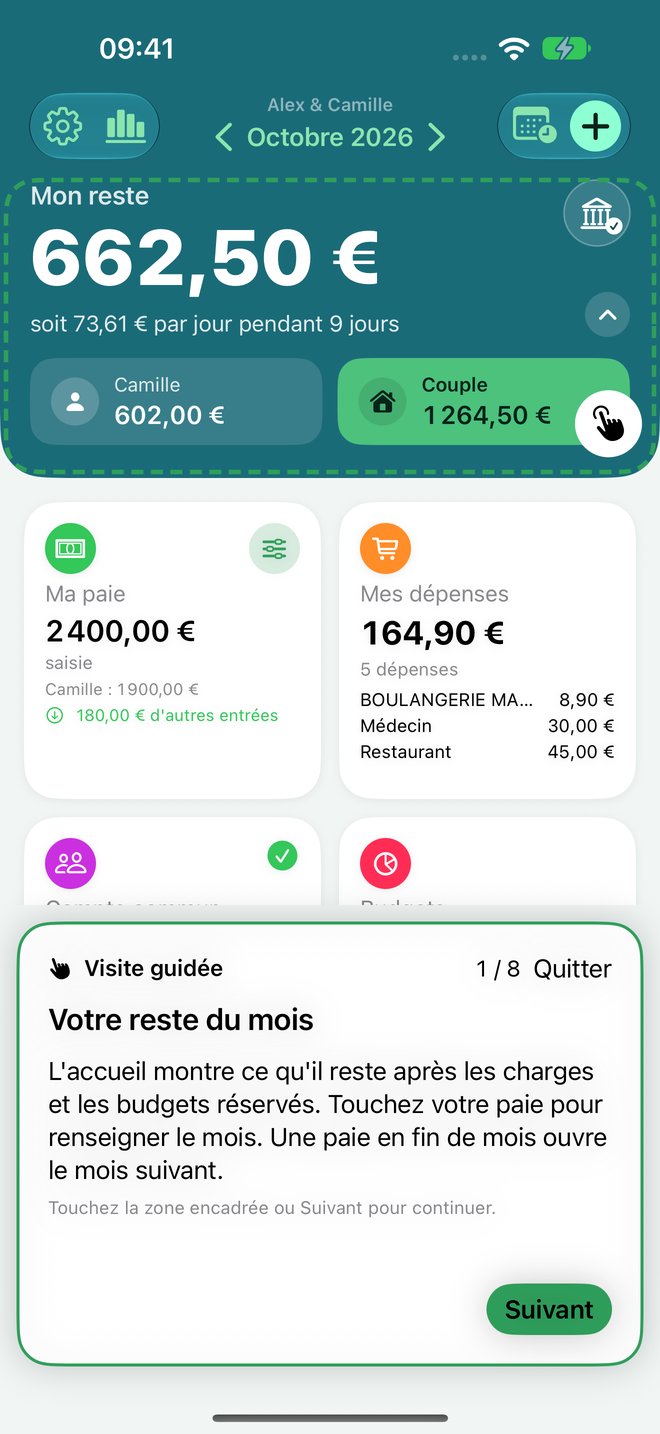
Dans « Ce mois », ouvrez la tuile de votre paie. Vérifiez le mois de budget affiché avant toute saisie.
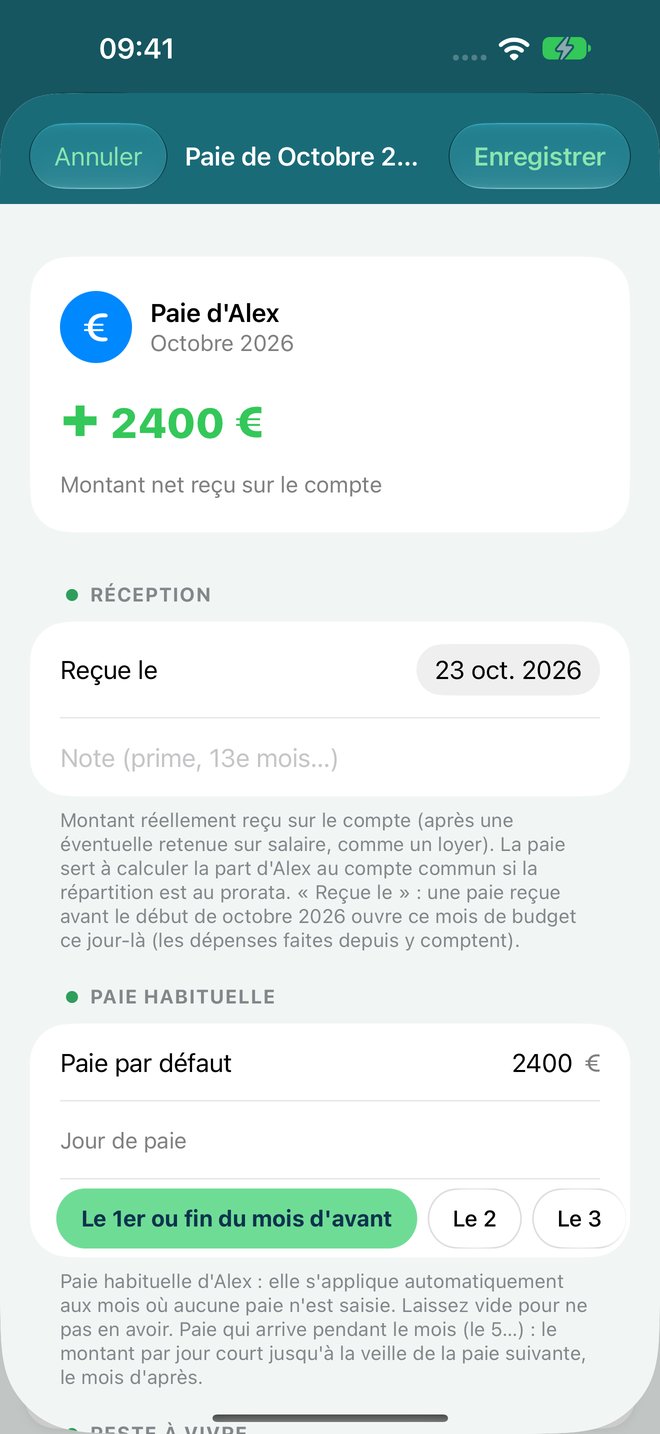
Saisissez le montant réel et la date de réception. Une paie en fin de mois ouvre le mois suivant ; une paie pendant le mois reste dans le mois calendaire. Avec la paie, indiquez aussi le solde actuel de chacun de vos comptes : la paie déjà arrivée en est déduite.
Consultez « Mon reste » : les charges fixes et les budgets réservés sont déjà pris en compte. Le montant par jour dépend de la prochaine date de paie.
Utilisez les flèches du mois pour consulter les périodes précédentes et les prévisions. Ne ressaisissez pas une paie déjà présente pour changer de mois.
Votre paie arrive le 27 mais vous préférez des mois du 1er au 31 ? Touchez votre paie › Jour de paie › « Le 1er ou fin du mois d’avant », puis activez « Mois du 1er au 31 » : la paie sert au mois suivant, qui commence quand même le 1er. L’accueil propose alors « Ma paie est arrivée : la saisir pour… ».
La paie habituelle aide à estimer les montants à venir ; elle n’enregistre pas une date réelle de réception. Un mois clôturé conserve ses paramètres de calcul, mais les dépenses et les dates de période doivent toujours être vérifiées. Le réglage « Mois du 1er au 31 » est propre à chaque iPhone. Dans Revenus, choisissez un membre pour ne voir que ses revenus.
L’app propose les montants, votre banque exécute les opérations.
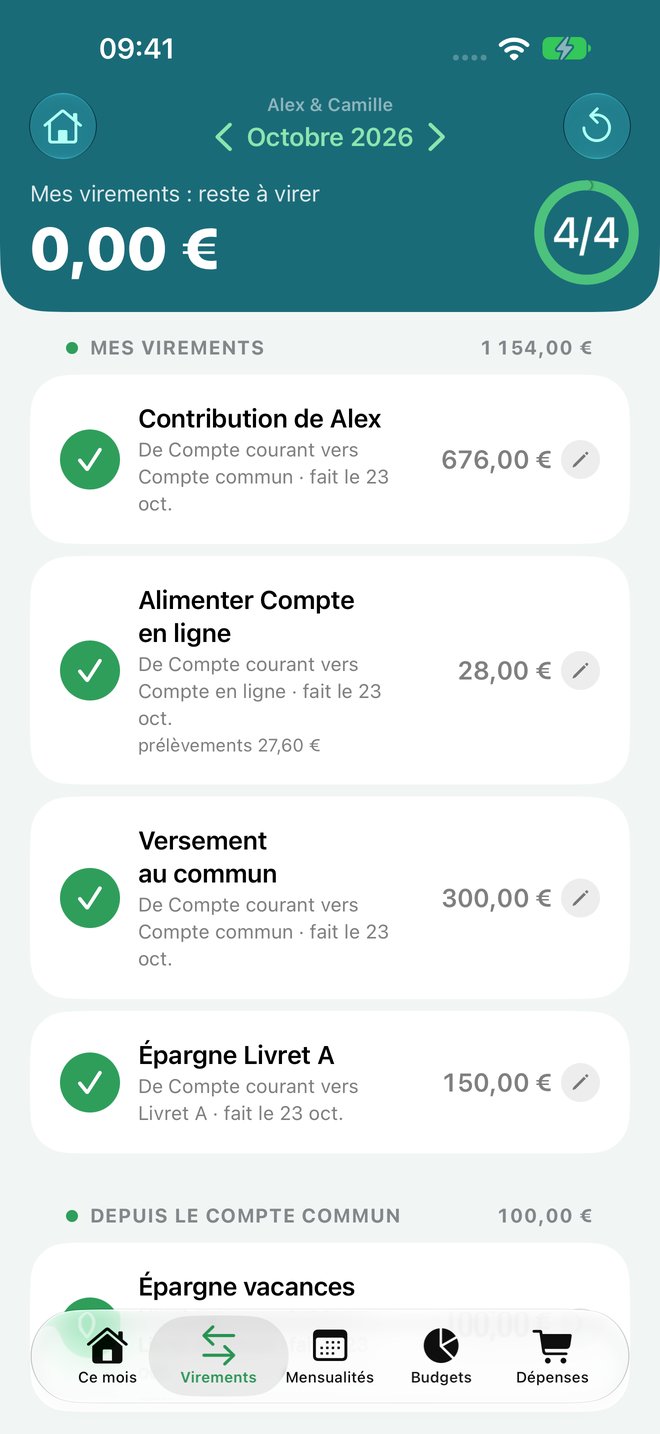
Ouvrez « Virements » depuis l’icône à côté du calendrier, en haut de l’accueil (ou la barre latérale sur iPad). Vérifiez le mois, la personne qui verse, le compte de départ et la destination.
Consultez la répartition proposée selon vos réglages : prorata des paies, moitié chacun ou pourcentage choisi.
Effectuez le virement depuis votre banque, puis cochez-le dans Notre Budget.
Un virement permanent déjà configuré est pris en compte dans les calculs. Contrôlez les lignes et le complément proposé avant de verser.
Cocher une ligne ne déclenche jamais de virement bancaire. L’alerte des virements disparaît une fois qu’ils sont tous faits.
Loyer, abonnements et virements réguliers, au même endroit.
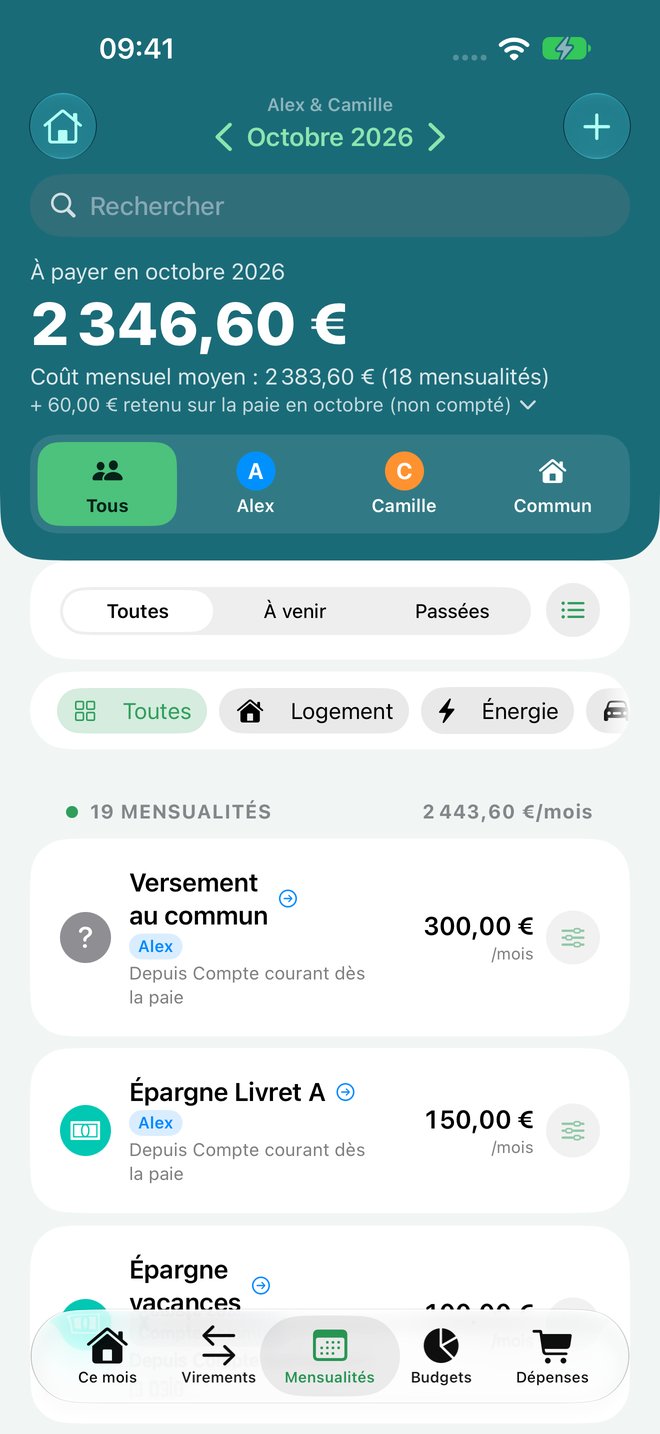
Ouvrez « Mensualités », puis touchez +. Indiquez le libellé, le montant, le payeur, le compte et la catégorie.
Choisissez la fréquence et la date. Pour une charge hebdomadaire, vérifiez les échéances du mois : il peut y en avoir quatre ou cinq.
Utilisez « Toutes », « À venir » ou « Passées » pour retrouver les opérations attendues.
Depuis le réglage d’une ligne, vous pouvez adapter une échéance pour ce mois seulement, la sauter ou suspendre la mensualité. Vérifiez la portée avant d’enregistrer.
Les charges prévues comptent dans le budget dès le début de la période, même avant leur passage à la banque.
Quatre façons de faire entrer des données dans l’app, selon ce que vous avez sous la main.
Un relevé de votre banque (PDF, CSV, OFX, QIF, photo ou relevé papier) : pour comparer vos mensualités avec ce qui passe vraiment sur le compte. Voir Importer un relevé de compte.
Vos données d’iCompta (export JSON) : pour démarrer sans tout ressaisir, mensualités et dépenses comprises. Voir Démarrer depuis iCompta.
Une sauvegarde de Notre Budget (fichier exporté depuis un iPhone, un iPad ou un téléphone Android) : pour tout reprendre, ou seulement une partie. Voir Importer une sauvegarde de Notre Budget.
Tout est lu sur votre appareil : aucun fichier n’est envoyé. Avant un import de sauvegarde ou iCompta, l’app fait d’abord une copie de vos données, que vous retrouvez dans Réglages › Sauvegarde. Les dépenses notées depuis les notifications de votre banque se règlent à part : voir Lire les notifications de sa banque.
Comparez vos mensualités avec ce qui passe vraiment sur votre compte.
Dans « Mensualités », touchez le bouton ⬇︎ en haut (ou Réglages › Importer un relevé). Choisissez un fichier de votre banque (PDF, CSV, OFX, QIF), une photo ou une capture d’écran, ou scannez un relevé papier. Un export iCompta passe par le même bouton : voir Démarrer depuis iCompta.
Un fichier CSV dont l’app ne reconnaît pas les colonnes ? Indiquez où se trouvent la date, le libellé et le montant (ou débit et crédit séparés), puis « Lire avec ces colonnes » : ce choix est retenu pour les prochains fichiers de ce format.
Indiquez de quel compte vient le relevé : seules les mensualités de ce compte sont comparées. Plusieurs mois d’un coup permettent de mieux repérer ce qui revient.
Lisez le récapitulatif : « Montant différent », « À confirmer », « Absentes de l’app », « Pas dans le relevé » et « Déjà dans l’app ». Cochez ce que vous voulez appliquer.
Touchez une opération pour voir ce qui a été lu, la rapprocher d’une mensualité ou l’ajouter comme nouvelle. Enregistrez une fois les choix vérifiés.
Le relevé est lu sur le téléphone puis oublié : rien n’est envoyé ni gardé, sauf le libellé de la banque dans les notes des mensualités reconnues ou ajoutées. Les mois clôturés gardent leurs anciens montants. Sur Android : export CSV, OFX ou QIF de la banque, ou « Coller le texte d’un relevé » copié depuis un PDF (chaque opération commence par sa date et finit par son montant) ; les PDF et les photos ne sont pas encore lus directement.
Reprenez vos mensualités et vos dépenses d’iCompta sans tout ressaisir. Sur iPhone et iPad, à partir de la build 31.
Dans iCompta, exportez vos données au format JSON (l’export standard). Placez le fichier là où l’iPhone le retrouve, par exemple dans iCloud Drive.
Dans Notre Budget, ouvrez « Mensualités », touchez le bouton ⬇︎ en haut (ou Réglages › Importer un relevé), puis « Fichier (PDF, CSV, OFX, QIF, iCompta) ». Choisissez l’export : il est reconnu tout seul et l’écran « Importer depuis iCompta » s’ouvre.
Choisissez un « Compte dans iCompta », puis le « Compte et payeur dans Notre Budget » qui le reçoit. Importez chaque compte séparément ; aucun compte ni livret n’est créé automatiquement.
Réglez « Dépenses depuis le » : par défaut, le début de votre mois de budget. Dans « Correspondance des catégories », associez chaque catégorie d’iCompta à une catégorie existante et à son groupe 50 / 30 / 20.
Parcourez l’aperçu et touchez une ligne pour choisir son traitement. Les mensualités prévues sont proposées avec une fréquence à vérifier. Un virement va vers une épargne existante, vers le compte commun, ou n’est pas importé. Gardez « Ne pas importer » pour une paie : saisissez-la dans l’écran de paie habituel.
Touchez « Vérifier avant d’importer », relisez le nombre d’éléments à ajouter, puis « Importer ». Une sauvegarde complète est faite juste avant ; le journal des modifications garde un seul résumé du lot.
Le fichier est lu sur l’appareil puis oublié ; le numéro de compte est ignoré. Les opérations annulées, exclues des budgets, déjà importées, en double probable ou dans un mois clôturé sont écartées. Une dépense déjà couverte par une mensualité est décochée pour ne pas la compter deux fois. Pour revenir en arrière : Réglages › Sauvegarde › « Annuler un import iCompta » retire seulement les éléments du lot encore inchangés, dans les mois ouverts, sans toucher à vos saisies suivantes. Bientôt sur Android.
Reprenez vos données sur un nouvel appareil, ou seulement une partie d’entre elles.
Sur l’appareil d’origine, ouvrez Réglages › Sauvegarde et touchez « Exporter » (dans Fichiers › iCloud Drive ou le dossier de votre choix), ou « Envoyer mes données » par AirDrop ou Messages. Sur Android : Réglages › Sauvegarde › Exporter. Le fichier est le même sur iPhone et sur Android.
Sur l’appareil qui reçoit, ouvrez Réglages › Sauvegarde et touchez « Importer » (« Tout, ou seulement une partie »). Choisissez le fichier.
Lisez le résumé (date, prénoms, nombre de mensualités, budgets et dépenses), puis cochez dans « Que voulez-vous importer ? » : Foyer, comptes et paies ; Mensualités ; Budgets ; Dépenses ; Épargne ; Virements cochés et mouvements.
Touchez « Importer ». Tout coché : vos données actuelles sont remplacées par celles de la sauvegarde. Quelques parties seulement : elles remplacent les vôtres, le reste ne change pas.
Une copie « Avant d’importer une sauvegarde » est faite juste avant, dans les sauvegardes automatiques : vous pouvez revenir en arrière. Dans un foyer partagé, l’import est ensuite synchronisé avec l’autre téléphone ; pour deux téléphones déjà partagés, inutile d’importer, le partage s’en charge. Fichier venu d’un autre appareil : mettez d’abord l’app à jour sur les deux, pour que rien ne se perde en route.
Le bon payeur et le bon compte évitent les écarts.
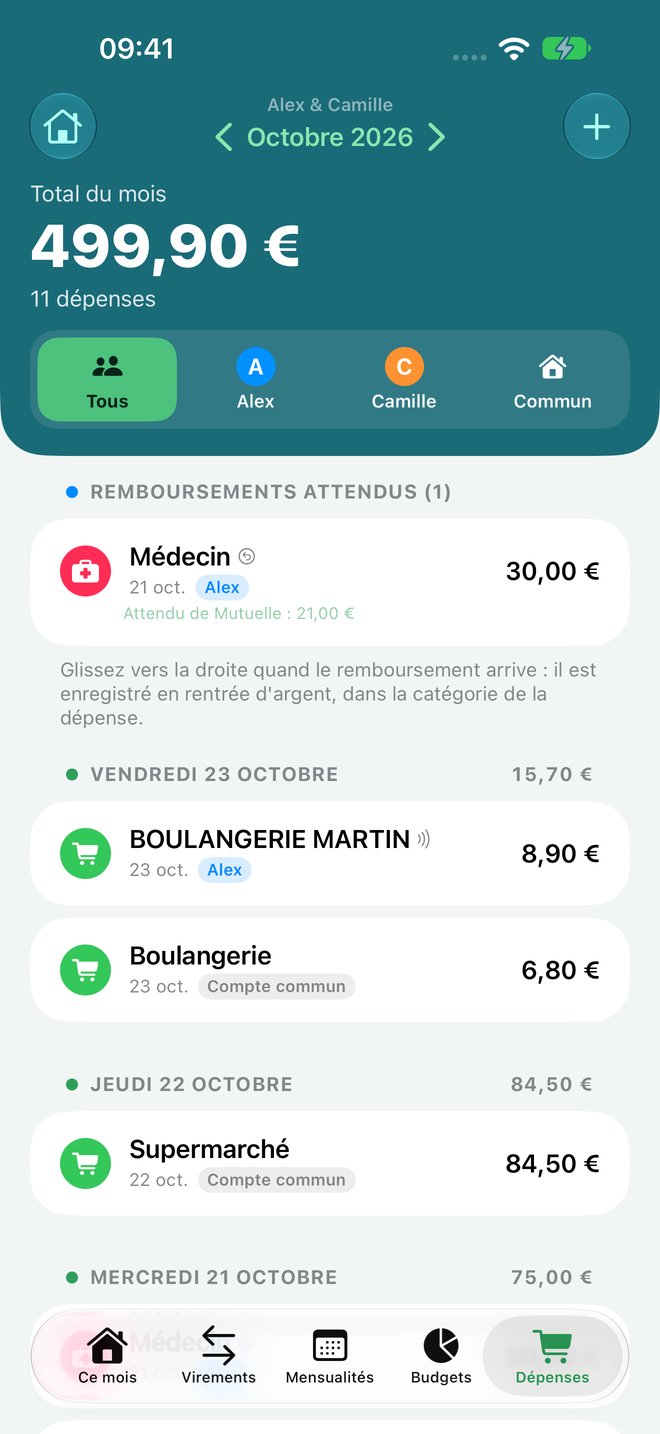
Touchez le + au centre de la barre du bas (ou + dans « Dépenses »). Saisissez le libellé, le montant et la date ; le mois affiché ne change pas.
Choisissez la catégorie parmi les ronds : vos 5 dernières d’abord, puis vos favorites. Un appui long sur un rond marqué « ··· » montre ses sous-catégories ; « Toutes » ouvre la liste complète. Vérifiez ensuite le payeur et le compte débité.
Sélectionnez la carte lorsqu’elle est renseignée. Pour un achat en plusieurs fois ou un remboursement attendu, complétez les options de la fiche.
Enregistrez puis retrouvez la dépense dans la liste. Ouvrez les paiements « À vérifier » avant de les valider et contrôlez les doublons possibles.
Sur iPad en paysage, la liste et la fiche peuvent s’afficher côte à côte selon la largeur. Les filtres et la recherche vous aident à retrouver un achat.
Une dépense notée toute seule à chaque paiement, sans rien ressaisir.
Mettez en place l’automatisation dans Raccourcis : Réglages › Dépenses automatiques › Depuis une notification explique chaque étape.
Si un message de votre banque n’est pas compris, l’app ne note rien et vous envoie « Message à analyser ». Ouvrez-le pour voir ce qu’elle en a lu.
Choisissez « Créer un modèle » : sélectionnez dans le message le montant, le commerçant ou le solde, et le compte concerné. Les messages du même type seront ensuite reconnus tout seuls.
Une publicité ou une information répétée ? « Ignorer ce type de message » l’écarte sans alerte. « Ignorer cette fois » ne le retire que de la liste.
Les modèles restent sur l’iPhone. Pas à pas complet et exemples : page « Notifications de banque » du site. Les dépenses notées ainsi restent à vérifier dans « Dépenses ».
Une carte est rattachée à un compte, sans stocker son numéro complet.
Ouvrez Réglages › Cartes bancaires, puis « Ajouter une carte ».
Choisissez le titulaire et le compte. Les quatre derniers chiffres permettent de reconnaître une carte dans une notification de banque ; ne renseignez aucun code confidentiel.
Pour une carte à débit différé, activez cette option puis renseignez ses dates de clôture et de débit selon votre contrat bancaire.
Associez les achats à cette carte dans leurs fiches. Ils comptent dans le budget lors de l’achat, tandis que les soldes attendus tiennent compte du débit bancaire différé.
Vérifiez les dates avec votre relevé. Une carte sur un compte privé suit la visibilité de ce compte.
La vérification explique les différences entre le budget et le compte.
Depuis l’accueil, ouvrez l’icône de banque avec une coche pour vérifier vos soldes.
Choisissez le compte et saisissez le solde réellement affiché par votre banque, pour la date demandée.
Comparez les opérations attendues avec votre relevé : choisissez un compte puis dépliez toutes ses opérations, triées par date. Signalez une ligne pas encore passée et vérifiez les achats manquants, les remboursements et les débits différés.
Corrigez la donnée à l’origine de l’écart plutôt que de créer une dépense artificielle. Le solde confirmé sert aussi de point de départ aux prévisions.
Un compte à ne pas compter dans « Mon reste » (enfants, pro…) ? Décochez-le dans Réglages › Comptes bancaires, ou avec le bouton Réglages de la page « Mon reste » : sa comparaison avec la banque reste là. « Mon reste » est un montant disponible pour le budget, pas le solde bancaire instantané. Avec des mois du 1er au 31, une paie arrivée en avance apparaît sur la ligne « Paie du mois prochain, déjà arrivée » : elle est sur le compte, sans compter dans le reste du mois.
Pas seulement les dépenses : tout ce qui passe sur vos comptes.
Dans « Dépenses », choisissez « Tous les mouvements » au lieu de « Dépenses ».
Paies, prélèvements, virements et dépenses du mois apparaissent, compte par compte, avec les entrées et les sorties.
Les prélèvements et virements à venir sont marqués « Prévu ». Un virement entre deux de vos comptes n’apparaît qu’une fois.
Pour un seul compte, ouvrez « Vérifier mes soldes » depuis l’accueil, choisissez le compte puis dépliez toutes ses opérations. Vos mouvements entre comptes se retrouvent et se modifient dans « Virements ».
Chaque compte suit sa période de paie. Le choix de la personne en haut de la liste s’applique aussi à ce mode.
Le livret contient l’argent ; les projets en réservent une partie.
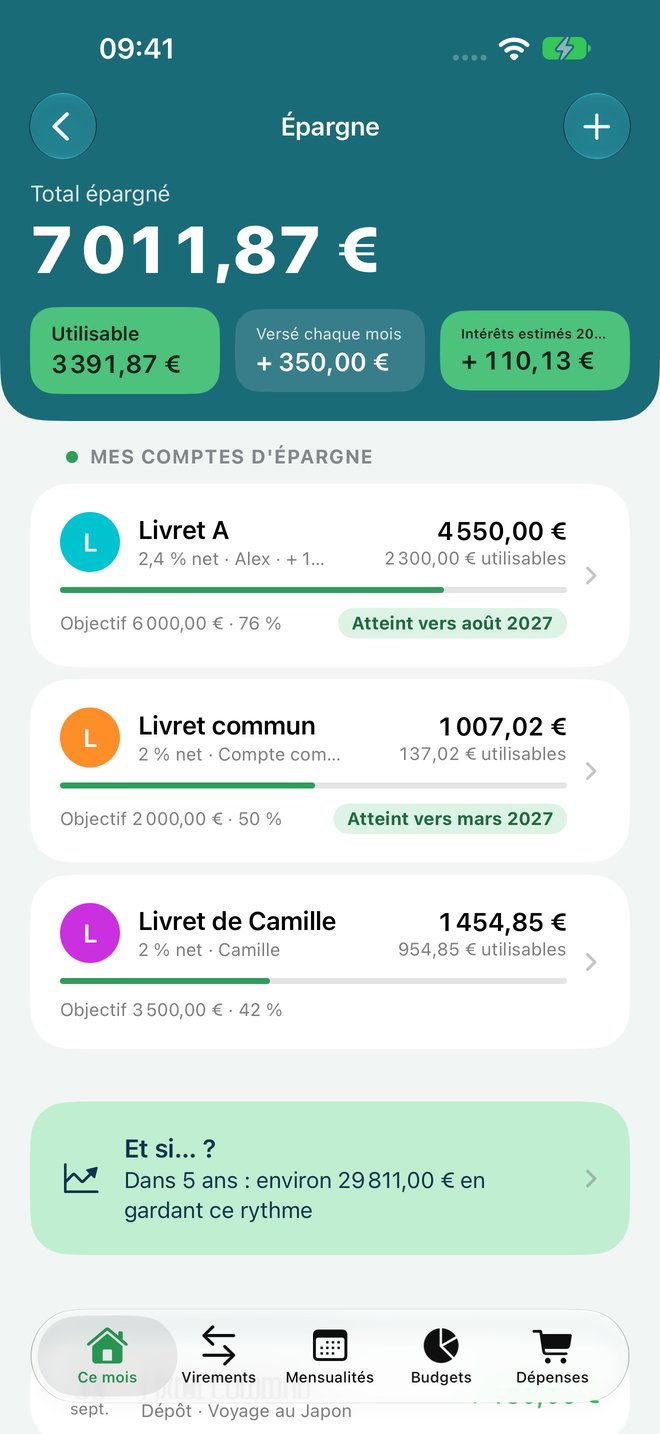
Ouvrez « Épargne » depuis l’accueil ou la barre latérale de l’iPad. Le + en haut propose « Nouvelle épargne » (avec son solde de départ et sa date) ou « Virement mensuel vers… » pour alimenter une épargne existante.
Renseignez les versements réguliers et, si nécessaire, le taux et le mode de calcul des intérêts.
Consultez le récapitulatif des versements, les montants réservés aux projets et les projections.
Enregistrez les versements ou retraits ponctuels dans le bon compte. Comparez les intérêts réellement versés avec ceux de votre banque.
Un livret créé par erreur comme compte du quotidien (Réglages › Comptes) n’apparaît pas dans « Vers » des virements. Sous ce compte, touchez « Transformer en épargne » : son solde et vos virements sont gardés, et ce qui en part revient sur le compte principal après confirmation.
N’ajoutez pas une seconde fois au solde du livret une somme déjà incluse dans « Déjà de côté » d’un projet. Les projections dépendent des paramètres saisis. À la création d’un compte, un nom comme « Compte épargne » ou « Livret A » fait proposer de créer plutôt une épargne.
Vacances, voiture ou apport : un objectif et une date.
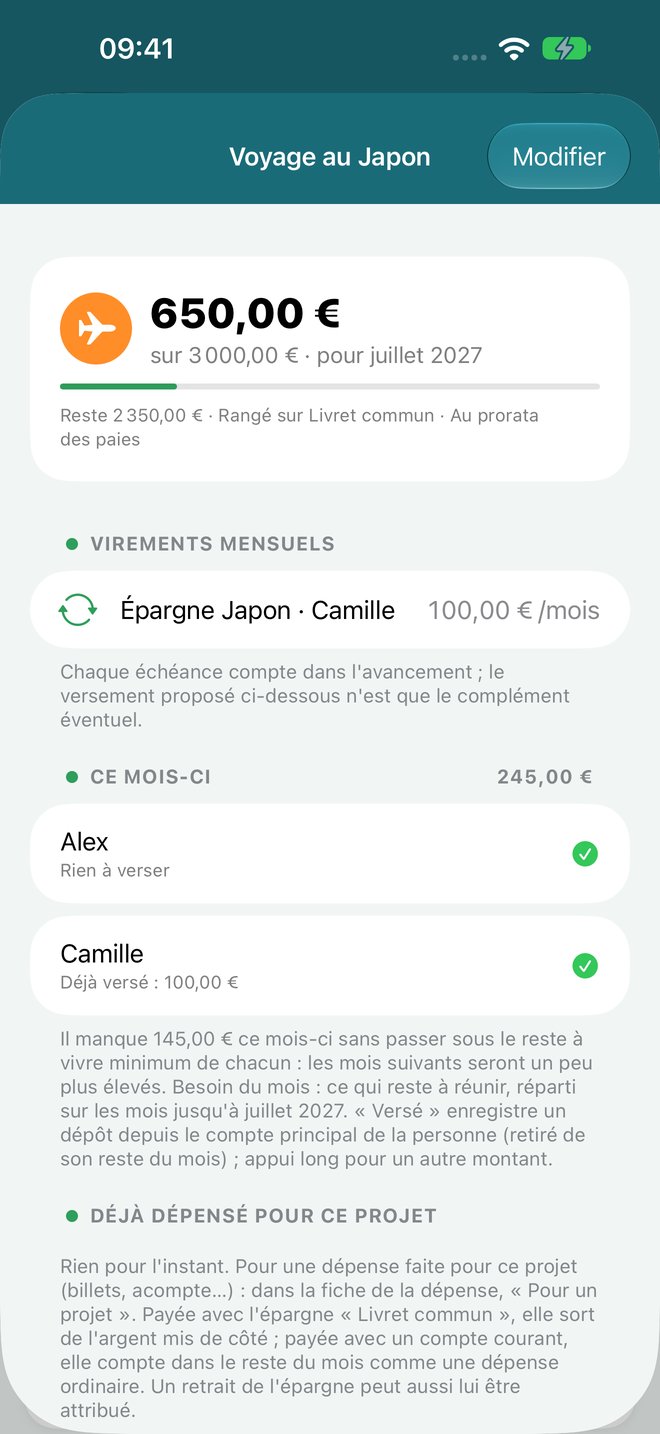
Ouvrez « Projets » et ajoutez un projet avec son objectif, son échéance et le montant déjà réuni.
Dans « Rangé sur », choisissez l’épargne qui contient cette somme. Plusieurs projets peuvent utiliser le même livret.
Associez, si vous en avez un, le virement mensuel qui alimente le projet. Ses échéances comptent dans son avancement.
Consultez ce qu’il reste à verser ce mois-ci : la proposition est un complément qui tient compte des versements prévus et du reste à vivre minimum. Confirmez un versement après l’avoir réellement effectué.
Le montant réservé au projet fait partie de l’épargne existante. Il ne représente pas un second compte ni une rentrée d’argent supplémentaire.
Comprendre les dépenses et anticiper les échéances.
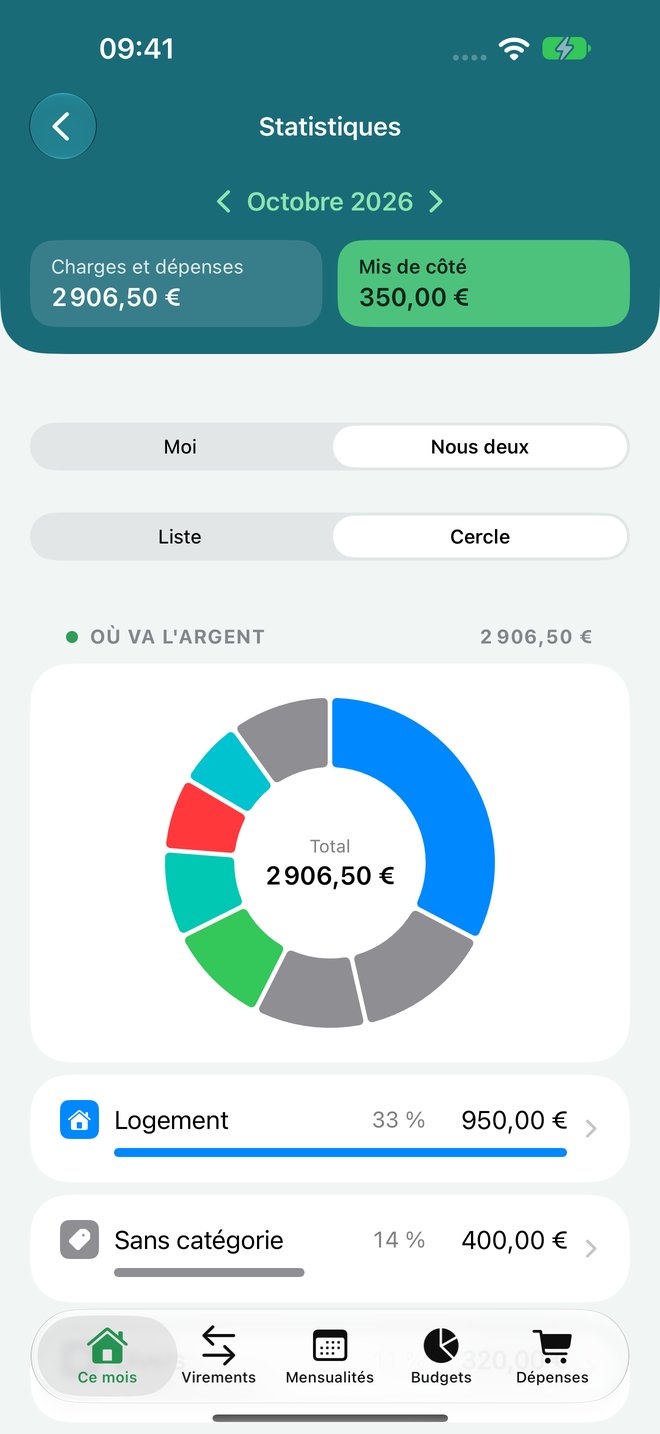
Dans « Statistiques », choisissez votre vue personnelle ou celle du couple, puis le mois à consulter.
Passez de la liste au cercle pour comparer les catégories. Touchez une catégorie pour en consulter le détail.
Consultez l’évolution sur plusieurs mois et le repère 50 / 30 / 20. Classez vos catégories en besoins, envies ou épargne si nécessaire.
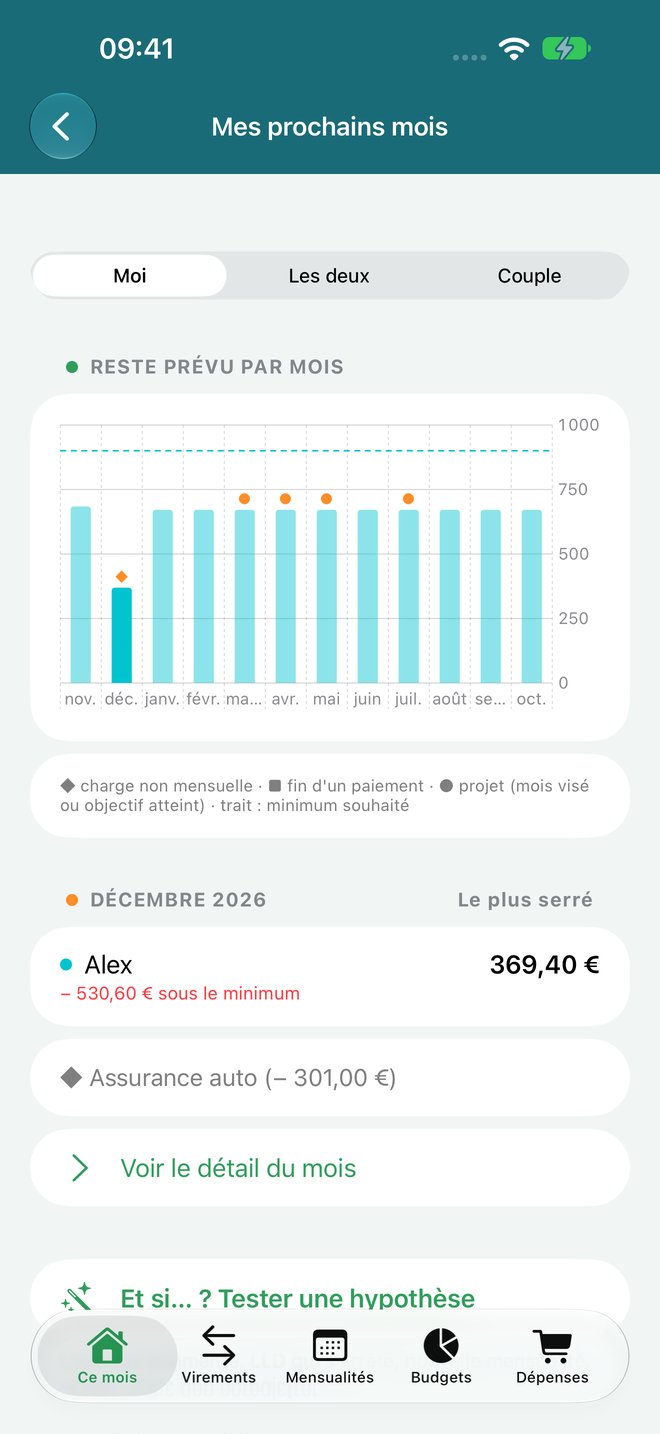
Ouvrez « Prochains mois » depuis l’accueil ou la barre latérale. « Et si… ? » permet d’essayer une hypothèse sans enregistrer de nouvelle paie ou mensualité.
Les prévisions dépendent des revenus habituels, des charges et des projets renseignés. Le repère 50 / 30 / 20 reste une indication.
Choisissez le mode de partage adapté à votre foyer.
Dans les réglages, ouvrez le partage du foyer. Pour deux appareils Apple, utilisez iCloud ; pour un foyer iPhone et Android, choisissez le service Notre Budget.
Suivez les étapes de création ou de connexion proposées par l’app. Utilisez le même mode de partage sur les deux appareils et des versions compatibles.
Transmettez le lien, le QR code ou la clé de secours par un moyen privé à votre partenaire. Gardez une copie de secours en lieu sûr.
Pour retrouver votre propre budget sur un iPad, rejoignez le foyer existant puis choisissez votre propre personne (« C’est moi »). Ne créez pas un second foyer pour le même budget.
Vérifiez l’état de synchronisation sur les deux appareils avant de saisir simultanément. Pour un compte privé, configurez sa confidentialité dans les réglages.
Les données du foyer sont chiffrées. Ne publiez jamais une invitation, un QR code ou une clé sur une capture. Le mode démo met le partage en pause. Un compte privé est masqué dans l’interface du partenaire ; ses données appartiennent toujours au document du foyer partagé.
Un journal et une copie par jour pour réparer une erreur sans tout ressaisir.
Ouvrez Réglages › Sauvegarde, puis « Journal des modifications » : tout ce qui a été ajouté, modifié ou supprimé, sur cet iPhone ou sur celui de votre partenaire, jour par jour.
Retrouvez une modification avec la recherche : l’ancienne et la nouvelle valeur sont affichées.
Dans « Sauvegardes automatiques », une « Copie du … » est faite chaque jour où vos données changent, et gardée une semaine.
Touchez « Restaurer » sur une copie, puis choisissez ce que vous reprenez : tout, ou seulement une partie.
Le journal et les copies automatiques restent sur l’iPhone. Pour une sauvegarde à garder ailleurs, utilisez « Exporter » vers iCloud Drive.
Une nouvelle période de paie et une clôture sont deux opérations différentes.
Vérifiez d’abord le mois affiché et la date réelle de réception de la paie. En fin de mois, celle-ci ouvre la période suivante selon vos réglages.
Comparez vos comptes avec la banque et pointez les virements réellement effectués avant de reporter un solde.
Lorsqu’une clôture est proposée, relisez les montants et le compte de destination. Les paramètres du mois clôturé sont conservés pour relire ses calculs.
Après le passage au mois suivant, consultez l’ancien mois avec les flèches. Avant de revenir sur une clôture ou de corriger une date, vérifiez l’effet sur les périodes et les reports.
La clôture ne verrouille pas toutes les opérations : une dépense corrigée ou une date de paie modifiée peut encore changer ce qui appartient à la période. Gardez une sauvegarde avant une correction importante.
Distinguez la mensualité récurrente d’un achat étalé.
Pour un crédit, créez une mensualité avec son montant, sa date et sa fin prévue. Choisissez une catégorie adaptée, par exemple Crédits.
Pour un achat en plusieurs fois, ouvrez sa fiche de dépense et utilisez l’option de paiement en plusieurs fois plutôt que d’ajouter à la fois l’achat complet et ses échéances.
Vérifiez le nombre d’échéances, les dates et le total. Chaque échéance est une dépense liée aux autres, comptée dans sa période.
Dans les mensualités et les prochains mois, contrôlez les montants attendus jusqu’à la fin. Si une échéance change, vérifiez les autres avant de la corriger.
Ne saisissez pas une mensualité de crédit une seconde fois comme dépense si elle est déjà comptée dans les charges. L’app suit votre budget, elle ne transmet aucune demande à l’organisme prêteur.
Le minimum sert de repère pour garder une marge et financer vos projets.
Ouvrez votre fiche de paie et renseignez le reste à vivre minimum souhaité. Choisissez un montant adapté à votre situation.
Ce repère se compare au reste après les budgets réservés. Il aide à repérer les mois plus serrés et à calculer les propositions pour l’épargne et les projets.
Dans « Prochains mois », comparez les prévisions avec ce minimum. Une alerte décrit une estimation à revoir avec vos échéances réelles.
À deux, une proposition d’équilibrage peut aider pour un mois précis. Sur deux appareils, le partenaire doit l’accepter ou l’ajuster avant qu’elle compte. Le réglage du foyer permet de désactiver ces propositions.
Une proposition ne transfère pas d’argent et ne garantit pas un solde bancaire positif. Effectuez les opérations retenues dans votre banque puis pointez-les dans l’app.