Le budget du couple, réglé en quelques minutes chaque mois.
Vous saisissez vos paies, l'app calcule qui verse quoi sur le compte commun, ce qu'il faut virer vers chaque compte et ce qu'il reste à chacun pour vivre, jusqu'au prochain salaire.
iPhone · iOS 17 et plusChiffré de bout en boutSans connexion à la banqueSans publicité
Chaque mois
Le mois en quatre gestes
Une fois vos mensualités et vos budgets saisis, voici ce que vous faites quand la paie tombe.
Saisissez vos paies
Chacun la sienne, sur son iPhone. Une paie de fin de mois ouvre directement le mois suivant.
Faites les virements
L'app liste les sommes à envoyer au compte commun, aux autres comptes et à l'épargne. Cochez-les une fois faits.
Dépensez sereinement
Chaque dépense baisse votre reste et son budget. Le montant par jour vous dit où vous en êtes.
Vérifiez avec la banque
Saisissez le solde affiché par votre banque : l'app vous dit si tout concorde, et sinon, d'où vient l'écart.
À deux
Trois façons de gérer l'argent du couple
Choisissez la vôtre dans l'assistant de démarrage ou dans Réglages : l'app adapte ses calculs.
Le plus courant
Un compte commun, alimenté par chacun
Chacun reçoit sa paie sur son compte et verse sa part au compte commun, qui paie les charges partagées.
L'app calcule la part de chacun : au prorata des paies, 50 / 50 ou pourcentage.
Une dépense peut avoir sa propre part : Netflix 50 / 50, un forfait pour chacun.
Reste de chacun = sa paie − ses charges − sa part du commun.
Sans compte commun
L'un paie, l'autre rembourse sa part
Chacun paie depuis son compte ; pour une charge partagée, l'autre rembourse sa part.
Sur chaque dépense, « Pour qui » : 50 / 50, au prorata, ou pour l'autre.
L'app additionne tout et donne un seul virement par mois entre vous.
Le reste de chacun ne compte que sa part des dépenses partagées.
Paies mises en commun
Vos deux paies sur le compte commun
Vos paies arrivent sur le compte commun, qui paie les charges ; chacun reçoit ensuite son reste à vivre sur son compte perso.
Rien à verser : pas de contribution à calculer.
L'app garde la part de chacun : prorata, 50 / 50, ou par dépense.
Le reste à vivre de chacun (sa paie − sa part de ce que paie le foyer) est calculé et viré vers son compte perso.
Changer de façon de faire ? À tout moment, dans Réglages : vos données sont gardées, seuls les calculs changent à partir du mois en cours (les mois clôturés gardent les leurs).
En images
L'app en un coup d'œil
Captures faites avec les données de démonstration : un couple fictif, Alex et Camille.
Fonctionnalités
Tout ce que fait l'app
Pensée pour un couple qui partage un compte commun, garde chacun ses comptes et veut savoir, chaque jour, combien il peut encore dépenser.
Le compte commun
Répartition au choix : au prorata des salaires, 50/50 ou pourcentage fixe.
Pour qui : chaque dépense a sa propre part si besoin (Netflix 50/50, un forfait pour chacun, courses au prorata).
Chacun ne verse que ce qui manque, compte tenu de ce qui restait le mois précédent.
Contributions arrondies à l'euro, avant le premier prélèvement du commun.
Solde estimé du compte commun, corrigeable avec le solde réel.
Pas de compte commun ? L'un paie, l'autre rembourse sa part : l'app calcule le virement du mois.
Vos deux paies arrivent sur le commun ? Un mode à part calcule le reste de chacun.
Mon reste
Reste à dépenser de chacun, et le montant par jour jusqu'à la veille de la paie.
Échéancier : ce qui est déjà passé et ce qui arrive, date par date.
Paie reçue en fin de mois : l'app passe au mois suivant ce jour-là.
Paie par défaut, autres entrées d'argent (aides, pension…), retenues sur salaire.
Les mensualités
Prélèvements et virements : mensuels, trimestriels, annuels…, avec nombre d'échéances ou date de fin.
« Échéance 9/48 · reste 8 400 € » pour un crédit.
Ce mois seulement : un autre montant, ou un mois sauté.
Week-ends et jours fériés bancaires : la date réelle du prélèvement.
Filtres par catégorie, payeur et compte ; dupliquer en un geste.
Plusieurs comptes
La paie arrive sur le compte principal ; chaque prélèvement ou budget peut passer par un autre compte.
L'app calcule combien virer vers chacun, avant son premier prélèvement.
Un compte pour le quotidien ? Il peut recevoir tout le reste du mois, calculé à l'euro près.
Virements à faire dès la paie : l'app retient le jour où vous les cochez.
Mouvements entre vos comptes, ceux de votre partenaire, le commun ou l'épargne.
Viré un autre montant ? Indiquez-le : les soldes attendus restent justes.
Rappel le jour de la paie avec le total à virer.
Budgets et dépenses
Enveloppes par catégorie, pour chacun ou pour le commun.
Catégories et sous-catégories avec icônes, favorites en tête.
Paiement en plusieurs fois (avec ou sans frais), rentrées d'argent, dépenses payées avec l'épargne ou un autre compte.
Dépenses personnelles, invisibles sur l'iPhone de l'autre.
Vérifier avec la banque
Mes comptes : le solde que vous devriez voir aujourd'hui sur chaque compte.
Le détail de ce qui n'est pas encore passé, et l'écart avec la banque.
Pointage : un prélèvement en avance ou en retard ? Indiquez-le d'une touche.
Un écart introuvable ? Corrigez-le en une touche.
Ce qui restera sur chaque compte en fin de mois.
L'épargne
Livrets et comptes de réserve, alimentés par vos virements mensuels.
Intérêts calculés chaque jour, imposition comprise (Livret A, livret bancaire…).
Objectif et date estimée pour l'atteindre.
Projection sur 1, 3, 5 ou 10 ans, et « Et si je versais 50 € de plus ? ».
Reste à vivre minimum : au-delà, l'app propose de mettre le surplus de côté.
Apple Pay automatique
Chaque paiement Apple Pay devient une dépense, sans ouvrir l'app (automatisation Raccourcis).
Les commerçants sont mémorisés : nom et catégorie repris la fois suivante.
Les dépenses ajoutées ainsi sont marquées « À vérifier ».
Widgets et raccourcis
Widget Mon reste avec le montant par jour et les dernières dépenses.
Bouton « + » pour saisir une dépense, aussi sur l'écran verrouillé.
Montants floutés pendant un mode de concentration (Travail…).
Actions rapides depuis l'icône : dépense, reste, solde, statistiques.
Statistiques
Dépenses du mois par catégorie, en barres ou en camembert.
Évolution sur 6 mois : charges fixes, dépenses et paies.
Repère 50 / 30 / 20 (besoins, envies, épargne), avec une alerte que l'on peut désactiver. En développement
Export des mensualités et des dépenses pour Excel ou Numbers.
À deux, chacun son iPhone
Le foyer est partagé par iCloud : chacun voit d'abord ses propres chiffres.
Modifications faites en même temps : toutes conservées.
Les deux iPhone n'ont pas la même version ? Les données sont protégées.
Sauvegardes automatiques sur l'iPhone, restaurables en entier ou en partie (seulement les mensualités…).
Un assistant de démarrage pose les bonnes questions dès le premier lancement.
Bien démarrer
Une liste d'étapes guide le paramétrage, et se coche toute seule.
Mode démonstration avec un couple fictif, sans toucher à vos données.
Mois clôturés : leurs chiffres ne bougent plus.
Tutoriels
Pas à pas
Les réglages qui se font en dehors de l'app, dans iOS : quelques minutes, une seule fois.
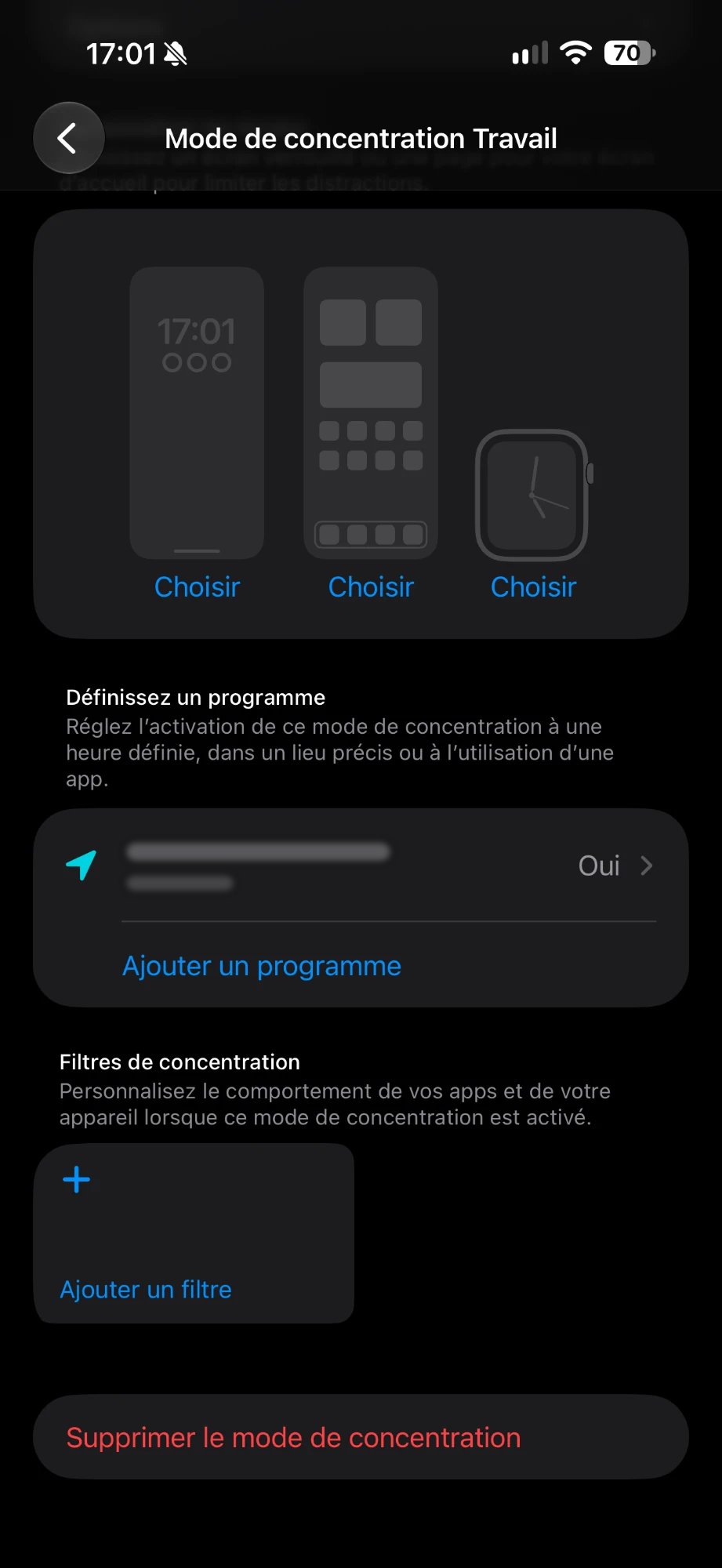
Flouter les montants pendant un mode de concentration Réglages iOS
Ouvrez Réglages › Concentration, puis le mode voulu (par exemple Travail).
En bas, sous « Filtres de concentration », touchez Ajouter un filtre.
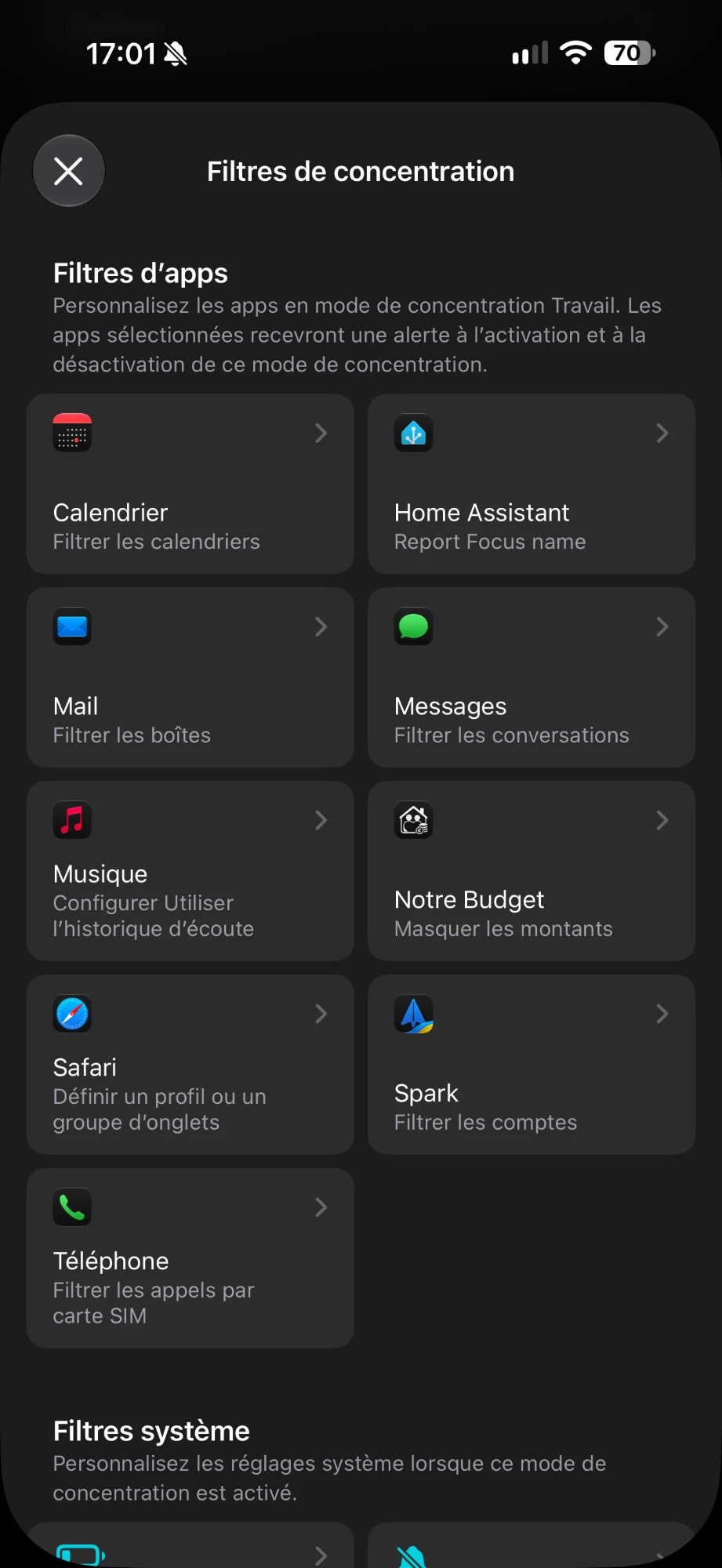
Dans « Filtres d'apps », choisissez Notre Budget.
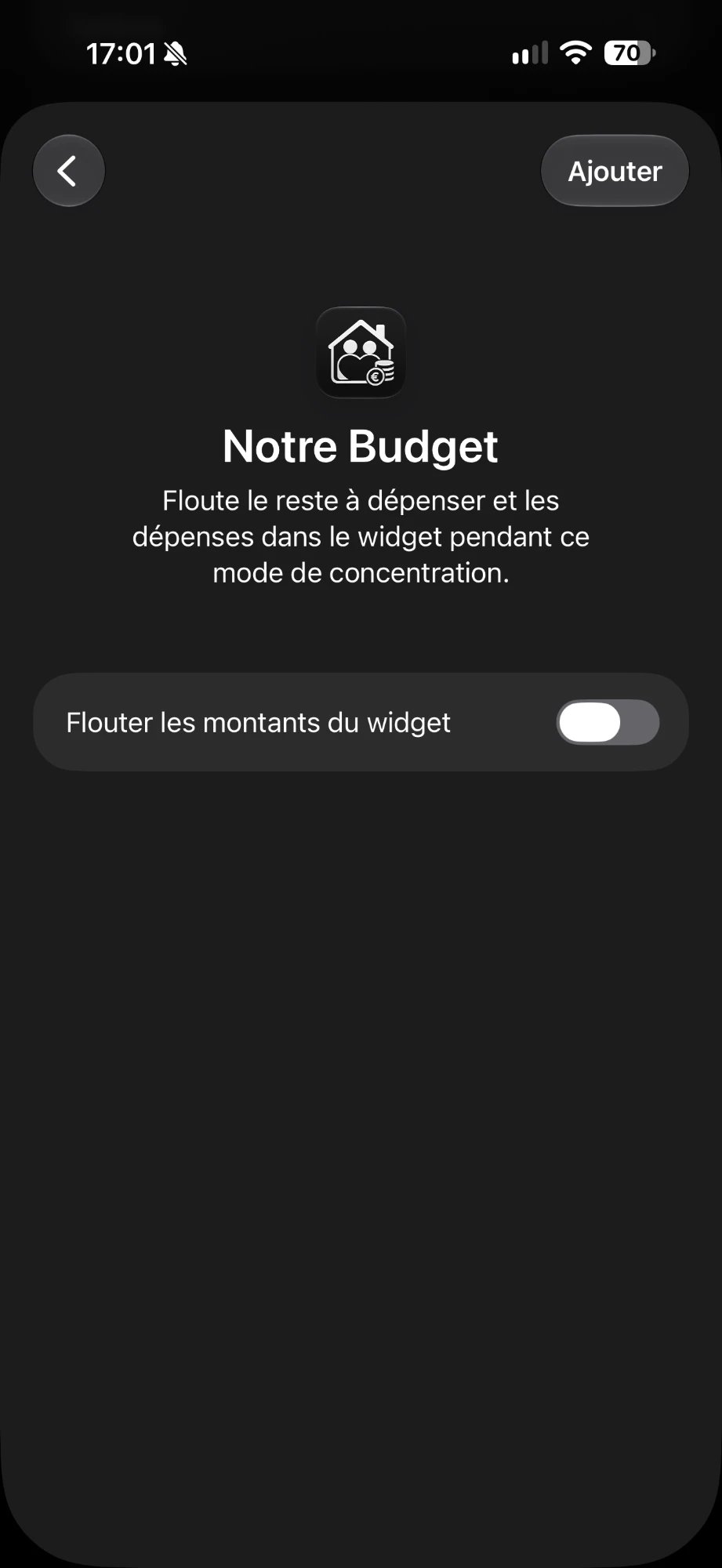
Activez Flouter les montants du widget, puis touchez Ajouter.
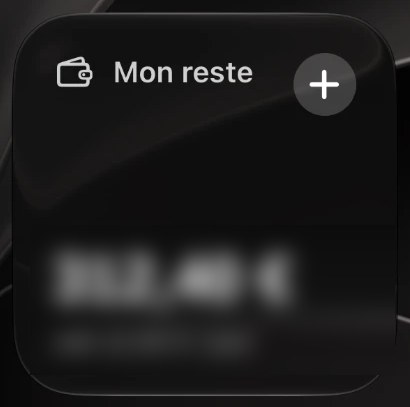
Le mode Travail : « Ajouter un filtre ».Notre Budget, « Masquer les montants ».Activer, puis « Ajouter ».Pendant le mode : montants floutés.
Pendant ce mode, le reste et les dépenses du widget sont floutés ; ils redeviennent nets à la fin du mode. Notre Budget apparaît dans la liste après avoir ouvert l'app une fois.
Ajouter une dépense à chaque paiement Apple Pay Raccourcis
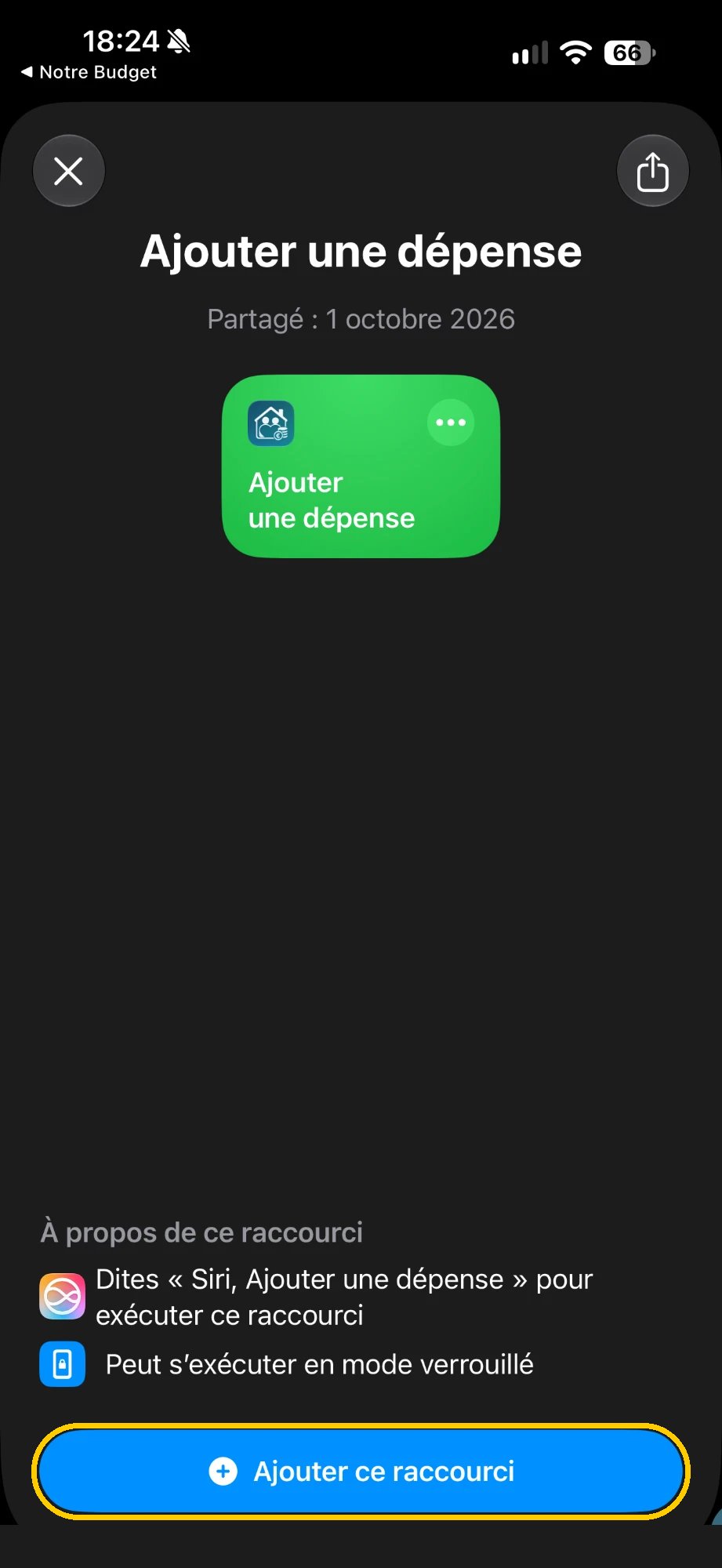
Dans l'app, ouvrez Réglages › Dépenses Apple Pay et touchez Ajouter l'automatisation : Raccourcis s'ouvre, touchez Ajouter ce raccourci.
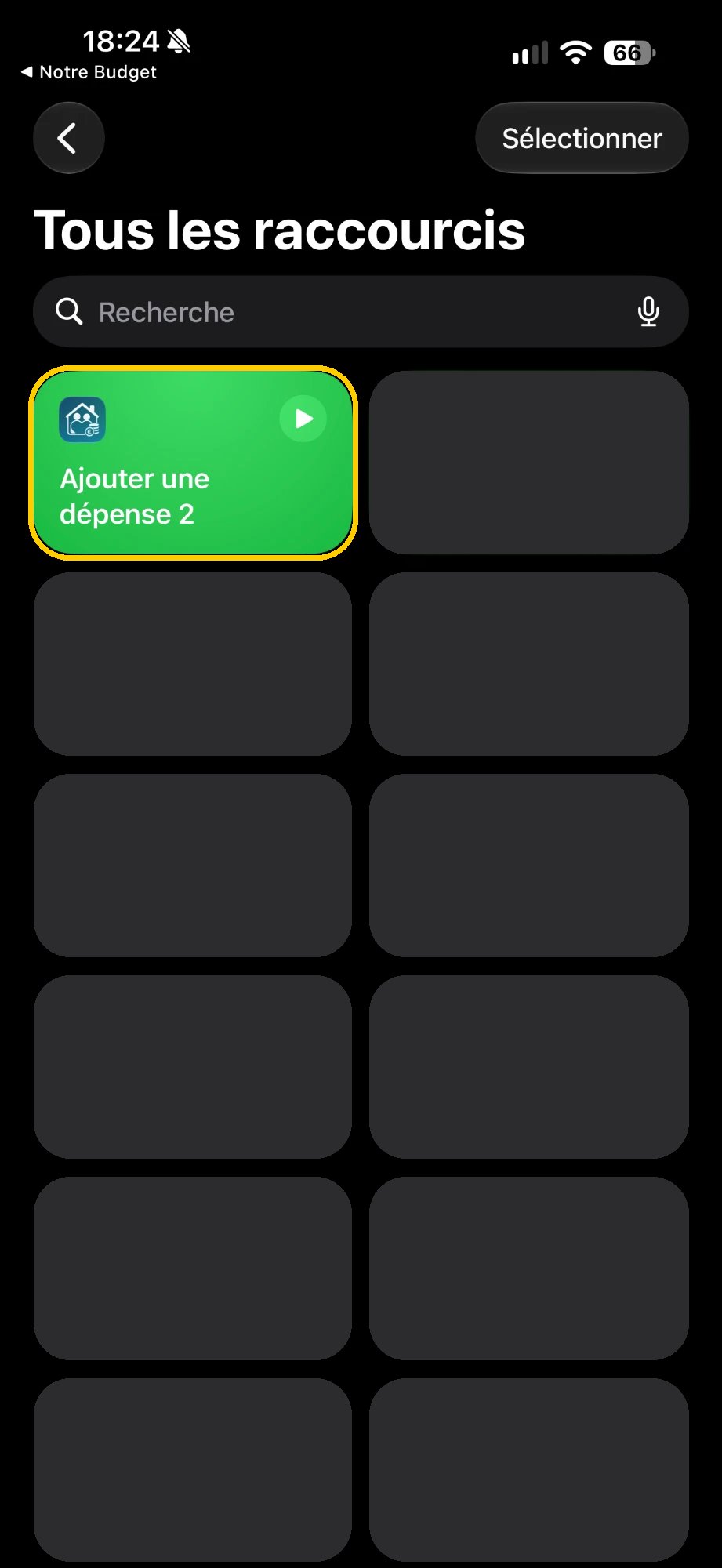
Dans Raccourcis, ouvrez le raccourci Ajouter une dépense (suivi d'un numéro si vous en aviez déjà un du même nom).
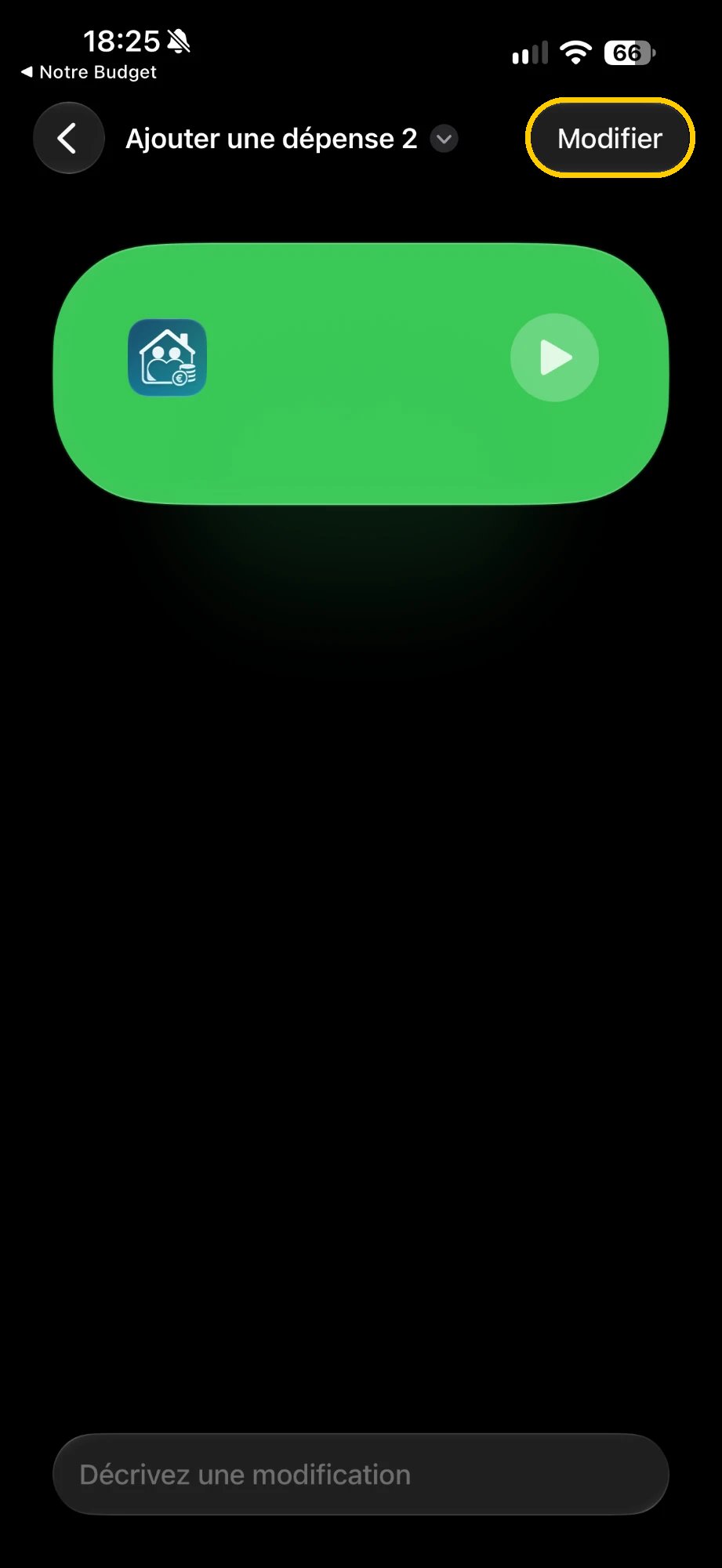
Touchez Modifier.
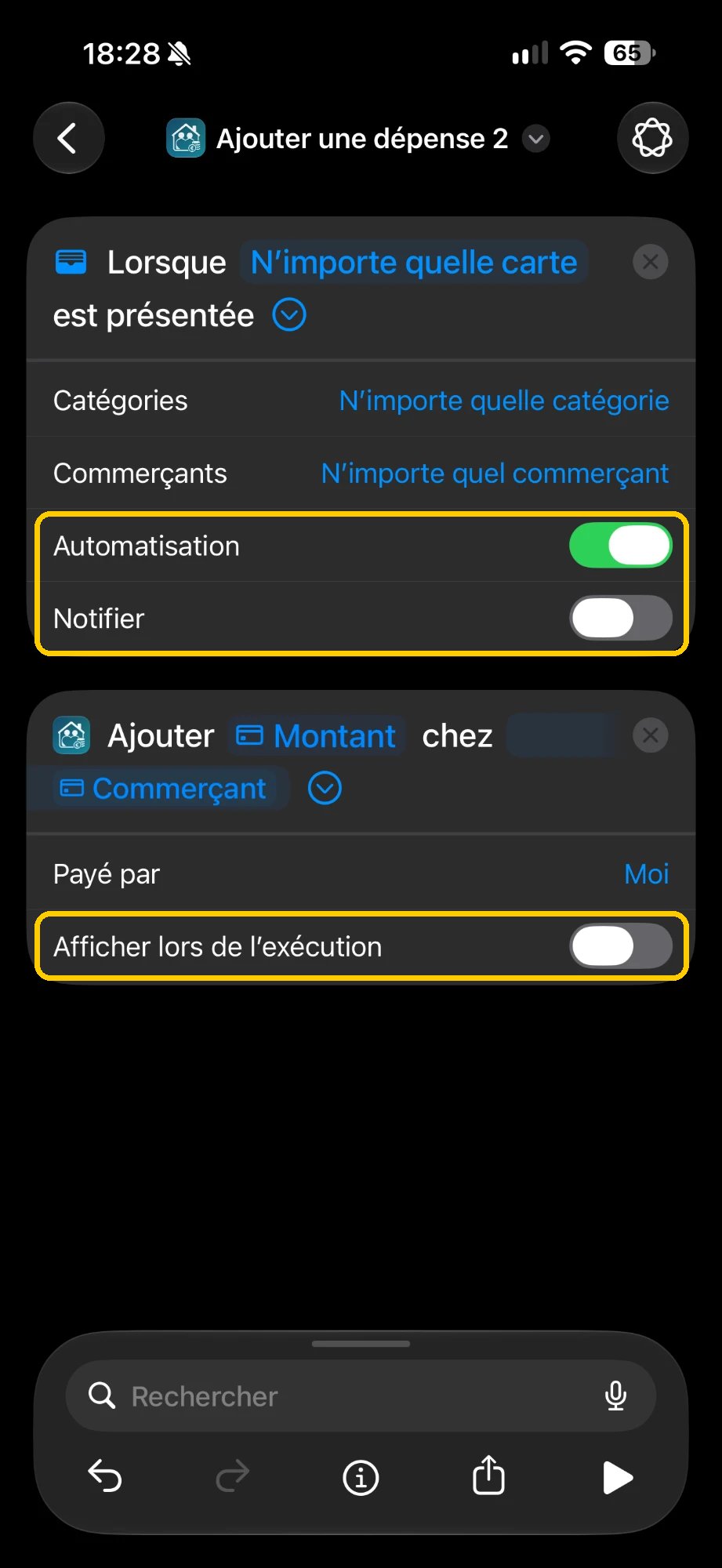
Activez Automatisation, désactivez Notifier et Afficher lors de l'exécution : la dépense s'ajoute sans rien vous demander.
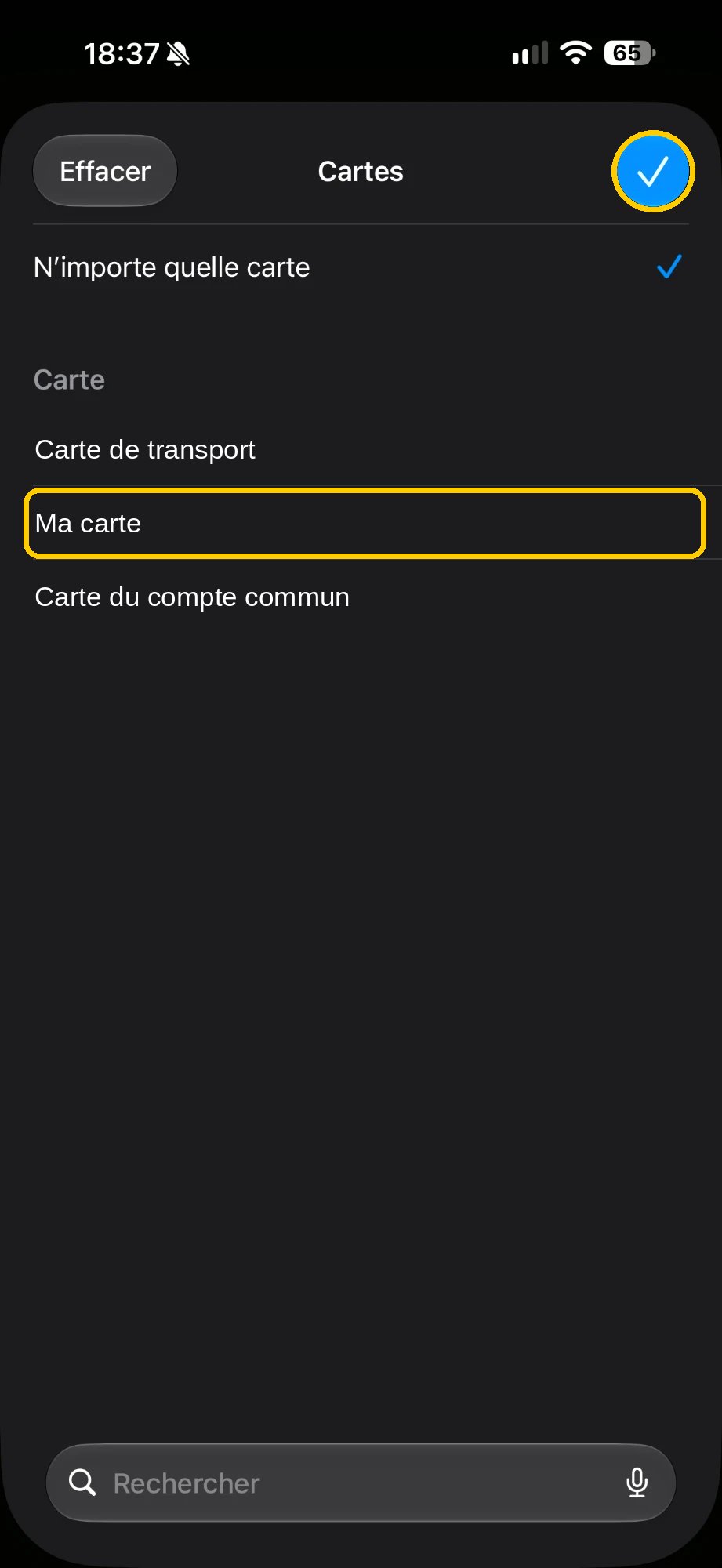
Touchez N'importe quelle carte, choisissez la carte avec laquelle vous payez, puis touchez ✓.
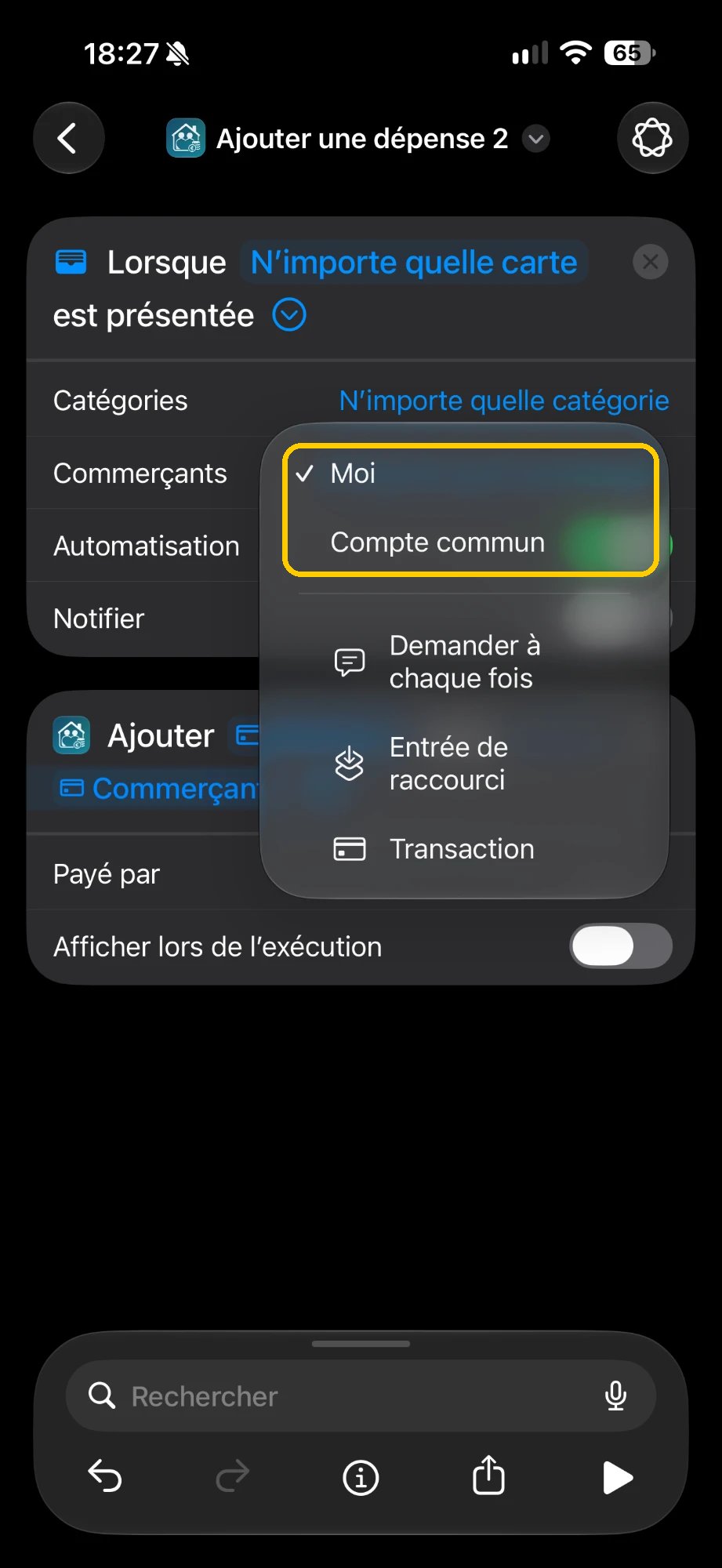
« Payé par » indique qui paie (Moi par défaut). Pour la carte du compte commun, ajoutez le raccourci une deuxième fois, choisissez cette carte et Compte commun.
Payez avec Apple Pay en magasin : la dépense apparaît dans l'app avec la pastille « À vérifier ».
« Ajouter ce raccourci ».Ouvrir le raccourci.« Modifier ».Automatisation activée, Notifier et Afficher désactivés.Choisir sa carte, puis ✓.Qui paie : vous ou le compte commun.
Pour essayer sans payer : dans Raccourcis, créez un raccourci avec l'action « Ajouter une dépense » de Notre Budget (montant 1, commerçant « Test ») et lancez-le. Le journal de l'écran Dépenses Apple Pay montre chaque paiement reçu et ce que l'app en a fait. Les achats en ligne et la carte physique ne déclenchent pas l'automatisation.
Mettre le widget Mon reste sur l'écran d'accueil Écran d'accueil
Appuyez longuement sur un espace vide de l'écran d'accueil, puis touchez Modifier › Ajouter un widget.
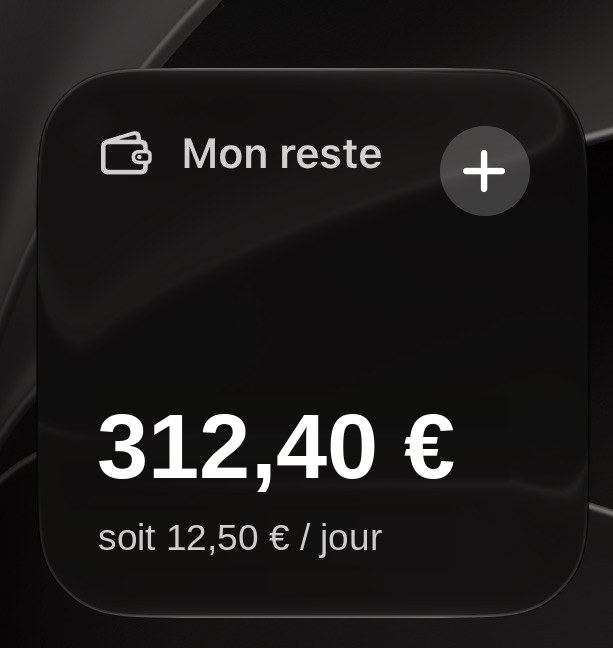
Cherchez Notre Budget et choisissez la taille : petite (reste et « + ») ou moyenne (reste, dernières dépenses et « + »).
Touchez Ajouter le widget, placez-le, puis OK.
Le reste, le montant par jour et « + » (montants d'exemple).
Le widget se met à jour quand vous ouvrez l'app ou ajoutez une dépense. Ses montants sont masqués quand l'iPhone est verrouillé.
Ajouter une dépense depuis l'écran verrouillé Écran verrouillé
Sur l'écran verrouillé, appuyez longuement, puis Personnaliser › Écran verrouillé.
Touchez la zone des widgets sous l'heure et choisissez Notre Budget › Ajouter une dépense (rond ou rectangle).
Touchez OK. Un appui sur le « + » ouvre la saisie d'une dépense après déverrouillage.
Partager le budget avec son/sa partenaire iCloud
Sur votre iPhone : Réglages › Partage du foyer › Inviter mon/ma partenaire, puis envoyez l'invitation (Messages…).
Sur l'iPhone de votre partenaire : installez Notre Budget, puis ouvrez l'invitation.
Transmettez la clé du foyer : par le lien, en visant le QR code avec l'appareil photo, ou avec la clé de secours.
Chacun indique qui il est (« Je suis ») : l'accueil met alors en avant ses propres chiffres.
Les données sont chiffrées sur l'iPhone avant d'être envoyées sur iCloud : sans la clé, elles sont illisibles.
Les actions rapides de l'icône Écran d'accueil
Appuyez longuement sur l'icône de Notre Budget.
Choisissez Ajouter une dépense, Mon reste, Vérifier mon solde ou Statistiques.
Confidentialité
Vos chiffres restent à vous
L'app ne se connecte à aucune banque et n'envoie rien à un serveur à nous : il n'y en a pas.
Ce que fait l'app
Garde vos données sur votre iPhone.
Partage le foyer par votre iCloud, chiffré de bout en bout : Apple ne voit qu'un contenu illisible.
Transmet la clé du foyer à votre partenaire par lien, QR code ou clé de secours.
Masque les montants du widget quand l'iPhone est verrouillé.
Masque tous les montants d'un geste pour une capture d'écran ou pour montrer l'app, et automatiquement pendant un enregistrement de l'écran.
Ce qu'elle ne fait pas
Aucune connexion à vos comptes bancaires, aucun identifiant demandé.
Non. Sur un seul iPhone, l'app montre les chiffres des deux. Avec un iPhone chacun, le foyer se partage par iCloud et chacun voit d'abord ses propres chiffres.
L'app lit-elle mes comptes bancaires ?
Non. Vous saisissez vos paies, mensualités et dépenses. Pour vérifier, vous recopiez le solde affiché par votre banque, et l'app vous dit si tout concorde.
Nous n'avons pas de compte commun.
Désactivez-le dans Réglages : l'app ne calcule plus de versement commun, et chacun gère ses mensualités, budgets et dépenses depuis ses propres comptes.
Ma paie arrive le 28 : comment compte le mois ?
Indiquez la date de réception : le mois suivant commence ce jour-là. Le montant par jour court jusqu'à la veille de votre prochaine paie.
Ma paie arrive le 5 : comment ça se passe ?
Indiquez « Jour de paie : le 5 » dans la fiche de votre paie. Votre mois reste le mois calendaire, mais le montant par jour court jusqu'au 4 du mois suivant, veille de la paie d'après. Si le compte commun prélève avant le 5, l'onglet Virements vous le rappelle.
Que se passe-t-il si je change d'iPhone ?
Le foyer partagé est dans votre iCloud : sur le nouvel iPhone, l'app le retrouve. Vous pouvez aussi exporter une sauvegarde à tout moment.
Version de test
Devenir testeur
Avant sa sortie, Notre Budget est testée par quelques couples avec TestFlight, l'app d'Apple pour essayer les versions en avant-première. Vous voulez en faire partie ? Remplissez ce formulaire : il prépare un e-mail que vous n'avez plus qu'à envoyer.
Les places sont limitées : votre demande ne sera pas forcément acceptée. Si elle l'est, vous recevrez une invitation TestFlight à l'adresse indiquée.
Soutenir l'app
Notre Budget est gratuite, sans publicité ni abonnement. Si elle vous rend service, vous pouvez offrir un café à Benoît, qui la développe. C'est facultatif, et l'app reste la même pour tout le monde.